
Comment ajouter un flux Instagram à TYPO3
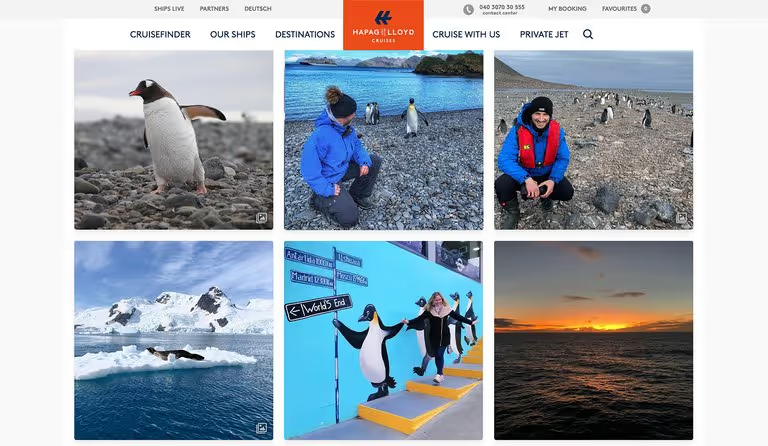
TYPO3 est un système de gestion de contenu open source qui alimente les sites Web de marques telles que Phillips, Lufthansa, Villeroy & Boch, et bien d'autres. Parmi les nombreux avantages de TYPO3, citons la flexibilité et la modularité, qui permettent aux développeurs de créer un CMS personnalisé pour les sites Web, les intranets et autres services numériques.
Il est facile de intégrer une image Instagram à la page d'accueil de TYPO3 ou à toute autre page en raison de la personnalisation complète. Mais au lieu d'intégrer manuellement chaque image et vidéo Instagram, la plupart des spécialistes du marketing et des développeurs de sites Web recherchent un widget pour afficher un flux de médias sociaux mis à jour en direct.
C'est là qu'un agrégateur de réseaux sociaux entre en jeu. Avec Flockler, vous pouvez collecter du contenu via n'importe quel compte Instagram Business ou créer campagnes de contenu générées par les utilisateurs. Si vous le souhaitez, vous pouvez combiner le contenu de plusieurs réseaux sociaux et afficher tout le contenu en un seul endroit (voir liste des sources de réseaux sociaux prises en charge). Vous n'avez pas besoin de compétences en codage, et l'intégration de votre flux sur TYPO3 ne prend que quelques minutes.
Voici un guide en trois étapes sur comment ajouter un flux Instagram à TYPO3:
- Configurez un fil Instagram mis à jour en direct.
- Choisissez une disposition d'affichage : mur, grille ou carrousel.
- Intégrez un flux Instagram sur une page TYPO3.
1. Configurez un fil Instagram mis à jour en direct
La première étape consiste à vous connecter à votre compte Flockler et à configurer un flux Instagram mis à jour automatiquement. Les outils faciles à utiliser de Flockler vous aident à collecter le contenu d'une entreprise en particulier ou les publications de tout utilisateur mentionnant un hashtag spécifique.
Voici une courte vidéo expliquant comment collecter du contenu pour n'importe quelle entreprise :
Votre organisation regroupe-t-elle déjà les flux de réseaux sociaux en un seul endroit ? Inscrivez-vous pour un essai gratuit avec Flockler et lancez-vous sans aucun engagement. L'essai gratuit inclut l'intégralité du produit sans la marque ni les publicités Flockler.
2. Choisissez une disposition d'affichage : mur, grille ou carrousel
Une fois que vous avez collecté du contenu, la deuxième étape consiste à choisir une mise en page d'affichage pour votre flux Instagram. Flockler propose trois options prêtes à l'emploi, et il est relativement facile de les personnaliser davantage ou de créer une version sur mesure.
Cliquez sur « Afficher » dans la navigation de Flockler et sélectionnez Mur, Grille ou Carrousel.

Après avoir sélectionné votre mise en page, un code d'intégration s'affiche. Vous pouvez ajouter le code d'intégration à n'importe quelle page TYPO3 (voir les instructions détaillées ci-dessous) et à d'autres services numériques de votre organisation.

Voici des exemples de chaque mise en page :
Mur
Le Mur social La mise en page affiche les textes des sous-titres de chaque publication. C'est le choix préféré si vous souhaitez afficher du contenu provenant de différents réseaux sociaux en un seul endroit.

Grille
La mise en page Grid crée une apparence similaire à celle de la page de profil Instagram et est devenue la mise en page Flockler la plus populaire.
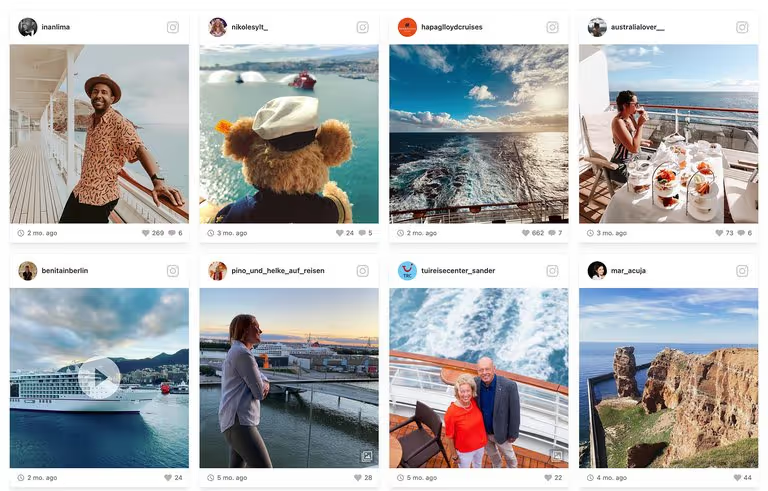
Carrousel
La mise en page en carrousel permet d'économiser de l'espace sur votre page d'accueil et sur d'autres pages de destination où le fil des réseaux sociaux rivalise pour attirer l'attention avec d'autres éléments et des appels à l'action.

3. Intégrer un flux Instagram sur une page TYPO3
La dernière étape consiste à copier-coller le code d'intégration de l'onglet « Affichage » de Flockler dans l'éditeur de contenu TYPO3.
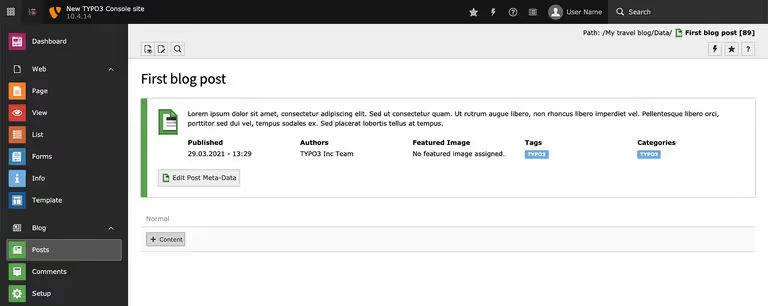
Ouvrez l'éditeur d'une page (page d'accueil, par exemple) ou d'un article de blog et cliquez sur le bouton « + Contenu ».
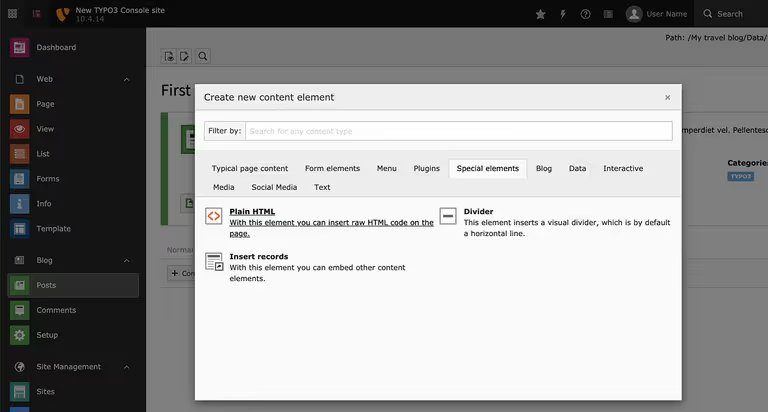
Dans les options, sélectionnez l'onglet « Éléments spéciaux » et un élément « HTML brut ».
Ajoutez ensuite le code intégré de Flockler à l'éditeur et cliquez sur « Enregistrer ».
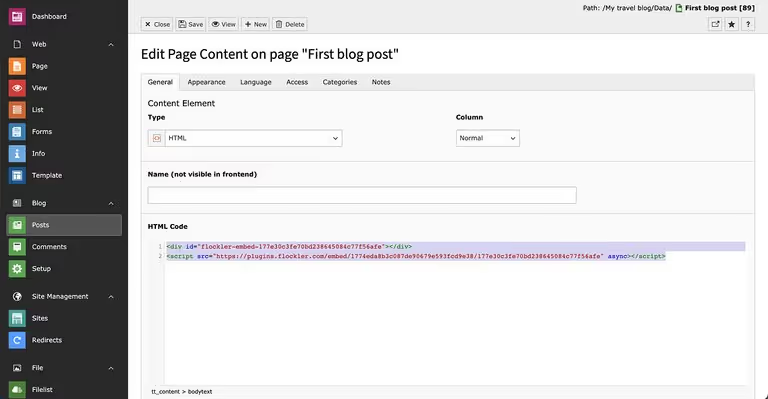
Voilà, en moins de cinq minutes, vous avez créé un magnifique fil Instagram mis à jour automatiquement à afficher sur votre site Web TYPO3 ! Vous pouvez ajouter Flockler à n'importe quelle page de votre site Web et utiliser les trois mises en page sans frais supplémentaires.
Avez-vous déjà intégré un fil de médias sociaux à votre site Web ? Inscrivez-vous pour Essai gratuit de 14 jours avec Flockler et affichez un flux de contenu mis à jour en direct en quelques minutes.