.png)


Summary
- Google Reviews est un moyen infaillible de générer des preuves sociales et d'améliorer la réputation de la marque.
- Intégrez Google Reviews à votre site Web à l'aide de Flockler pour améliorer votre image de marque et convertir les utilisateurs en clients.
- Lisez la suite pour en savoir plus sur l'ajout du widget Google Review à WordPress, Wix et à d'autres CMS de sites Web.
Les données montrent que plus de 88 % des consommateurs lisent les avis sur Google avant de prendre une décision d'achat, en soulignant l'importance des avis et de la réputation d'un site Web. Intégrer le widget Google Reviews sur le site Web renforce la confiance des consommateurs et peut également potentiellement améliorer les conversions.
Cet article vous expliquera comment intégrer les avis Google sur les sites Web et pourquoi ils sont importants pour votre entreprise.
Comment intégrer les avis Google sur mon site Web avec Flockler
L'ajout de Google Reviews à votre site Web est un processus simple avec Flockler et ne nécessite pas de connaissances techniques approfondies. Vous pouvez également concevoir une mise en page qui convient le mieux à l'expérience utilisateur de votre site Web et l'intégrer en conséquence.
Étape 1 : Inscrivez-vous et créez un compte Flockler gratuitement
Si vous n'avez pas encore de compte chez Flockler, inscrivez-vous pour un essai gratuit de 14 jours. Vous aurez accès à l'intégralité du produit, y compris à toutes ses fonctionnalités, ainsi qu'à la mise à jour automatique du fil d'avis Google.
Étape 2 : Sélectionnez Google Reviews et connectez votre profil Google
Après votre inscription, le bot vous guidera à travers un liste des options sur Flockler. Sélectionnez Google Reviews et connectez-vous à votre compte Google Business.
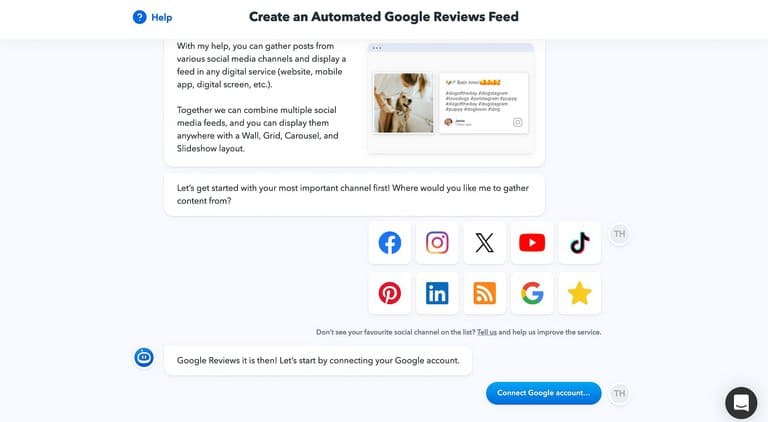
Sélectionnez le lieu pour lequel vous souhaitez afficher les avis. Vous pouvez choisir d'afficher un avis à la fois ou un classement de plusieurs avis à la fois.

Ensuite, choisissez si vous souhaitez que tous les avis Google apparaissent automatiquement sur le site Web ou sélectionnez manuellement chaque avis avant qu'il ne soit affiché sur votre page.
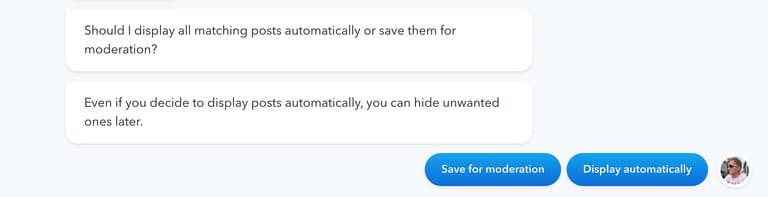
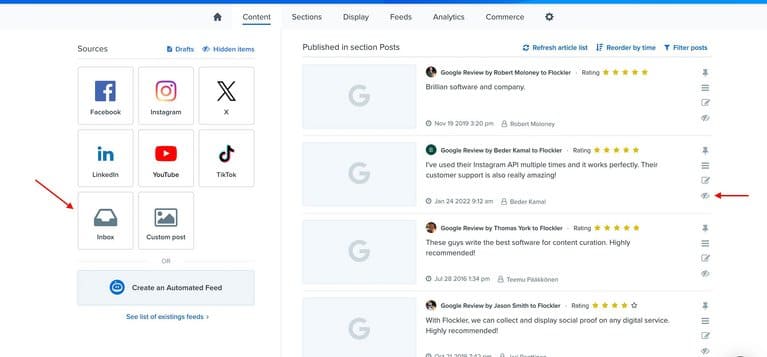
Conseil de pro : si vous sélectionnez « Enregistrer pour modération », vous devrez consulter votre boîte de réception Flockler à chaque fois. Tous les nouveaux avis Google y seront rassemblés pour votre approbation.
Étape 3 : Choisissez une mise en page de widget personnalisée
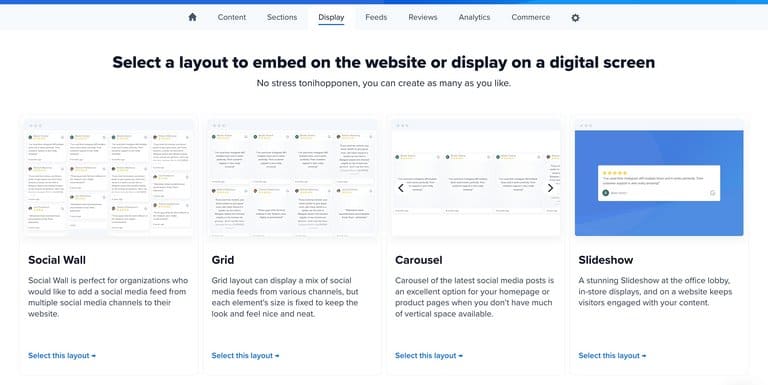
Maintenant que vous êtes connecté à votre compte Google Business, l'étape suivante consiste à sélectionner la disposition d'affichage. Vous pouvez choisir entre « Mur, Grille, Carrousel ou Diaporama ».
Choisissez celui qui convient le mieux à l'interface utilisateur et à l'expérience utilisateur de votre site Web et qui correspond à l'esthétique générale de la conception.
Étape 4 : Intégrer le code Google Review au site Web
Une fois que vous avez choisi la mise en page, un Code d'intégration de Google Review sera généré. Copiez-le et collez-le dans le CMS de votre site Web. Prévisualisez la page et mettez-la en ligne.
Comment ajouter des avis Google sur le site Web de Wix
L'ajout d'un widget Google Review à votre site Web Wix est un processus simple en 3 étapes.
Étape 1 : connectez votre compte Google Business à Flockler et sélectionnez tous les avis que vous souhaitez afficher sur le site Web de Wix.
Étape 2 : Sélectionnez une mise en page de conception dans Carousal, Grille, Mur ou Diaporama. Une fois que vous avez choisi la mise en page, un code d'intégration sera généré.
Étape 3 : Intégrez le code dans votre éditeur Wix. La manière dont vous intégrez le code dépend du type d'éditeur Wix : Classic ou ADI.
Pour un processus détaillé, lisez ici : Guide pour ajouter des avis Google sur le site Web de Wix
Comment ajouter Google Reviews au site Web WordPress
WordPress est l'une des plateformes CMS les plus utilisées au monde. Tu peux ajouter Google Reviews au site WordPress en 3 étapes simples :
Étape 1 : créez votre compte Flockler (gratuitement) et connectez-le à votre compte Google Business. Choisissez les avis Google que vous souhaitez afficher sur votre site Web.
Étape 2 : Sélectionnez la mise en page du design (grille, carrousel, diaporama ou mur) et créez un shortcode à intégrer sur votre site Web WordPress.
Étape 3 : Collez le code d'intégration de Google Review dans l'éditeur WordPress à l'aide de « Block Editor ».
En savoir plus : Guide complet pour ajouter des avis Google sur WordPress
Avantages de l'intégration de Google Reviews au site Web
Maintenant que vous savez comment ajouter des avis Google à votre site Web, voici quelques raisons supplémentaires pour lesquelles vous devriez envisager de les inclure dans vos pages de produits :
Confiance et conversion accrues des clients
Selon les données, pour 10 nouveaux avis Google gagnés, la conversion s'améliore de 2,8 %. Cela signifie que plus vous affichez d'avis, plus vos ventes et le nombre de nouveaux clients augmentent. Les avis Google sont un excellent moyen de renforcer la confiance des clients et d'obtenir une preuve sociale.
Les avis clients authentiques influencent les décisions des clients de manière positive, en renforçant leur confiance dans votre marque et en stimulant le taux de conversion.
Meilleur référencement du site Web
Pour les entreprises locales, Google Reviews est un facteur clé pour améliorer la visibilité sur Google Search. Les critiques honnêtes améliorent le référencement des sites Web, leur permettant de se classer plus haut dans les résultats de recherche.
Les personnes effectuant des recherches à proximité trouveraient facilement votre site Web, surtout si vous intégrez Google Reviews sur la page Web elle-même. Les avantages du référencement à long terme n'impliqueraient pas seulement un trafic élevé, mais également des conversions plus élevées.
Mécanisme de feedback amélioré
Lorsque vous intégrez Google Reviews sur le site Web, vous interagissez activement avec les commentaires. Cela encourage également les autres clients à laisser de véritables commentaires sur votre page. De plus, l'affichage des avis récents fournit un contenu dynamique généré par les utilisateurs qui permet de maintenir vos pages Web à jour.
Une telle mise à jour de votre page Web améliore automatiquement le référencement et indique à Google que votre page Web contient tous les éléments clés nécessaires pour être bien classée dans les SERP de Google.
FAQs
Existe-t-il un moyen d'intégrer les avis Google sur un site Web ?
Oui, vous pouvez intégrer des avis Google sur votre site Web. Utiliser Code d'intégration de Flockler's Google Review, et collez-le sur votre site Web.
Comment intégrer Google Reviews dans un site Web ?
Pour intégrer Google à un site Web :
- Connectez-vous à Flockler
- Sélectionnez Google Reviews et connectez-vous à votre compte Google Business
- Choisissez une mise en page de conception et générez un shortcode
- Copiez et collez le code d'intégration sur votre site Web.
Comment ajouter un lien d'avis Google sur votre site Web ?
Vous pouvez ajouter un lien d'évaluation Google à votre site Web en copiant simplement le lien d'évaluation et en le collant sur votre site Web. Si vous souhaitez intégrer tous les avis et les afficher sur votre site Web :
- Connectez-vous à Flockler
- Sélectionnez Google Reviews et connectez-vous à votre compte Google Business
- Choisissez une mise en page de conception et générez un shortcode
- Copiez et collez le code d'intégration dans votre site Web