.png)


Summary
Ces dernières années, les spécialistes du marketing ont créé des podcasts de marque et publient des épisodes sur des plateformes telles que SoundCloud. Si votre entreprise fait partie de ces entreprises et que vous souhaitez accroître la visibilité de votre contenu audio le plus récent, il est tout à fait logique d'afficher un flux de mise à jour en direct sur votre site Web. Ici, vous apprendrez comment intégrer vos derniers morceaux SoundCloud sur WordPress, Squarespace, Wix et tout autre site Web.
Si vous souhaitez simplement afficher une seule piste SoundCloud dans la barre latérale du site Web ou dans un article de blog, alors la valeur par défaut Intégrer SoundCloud est votre meilleur choix.
Cependant, la plupart des spécialistes du marketing souhaitent personnaliser l'apparence de l'intégration et combiner les pistes de SoundCloud avec des publications d'autres réseaux sociaux en un seul flux. C'est là qu'un agrégateur de réseaux sociaux est très pratique : avec un outil tout-en-un tel que Flockler, vous pouvez vous assurer que le contenu le plus récent apparaît sur votre site Web sans aucune intervention manuelle.
Intégrez des titres SoundCloud sur votre site Web en quatre étapes

Si vous n'avez pas encore de compte Flockler, inscrivez-vous pour un essai gratuit avant de commencer.
Suivez ensuite ces quatre étapes pour ajouter des pistes SoundCloud à n'importe quel site Web:
- Activez un flux RSS pour votre chaîne SoundCloud
- Ajoutez votre chaîne SoundCloud à Flockler
- Sélectionnez une mise en page pour votre intégration
- Intégrez des titres SoundCloud sur n'importe quelle page
1. Activez un flux RSS pour votre chaîne SoundCloud
À l'étape 2, nous utiliserons le flux RSS de SoundCloud pour l'intégration. Voici comment trouver le flux de votre chaîne SoundCloud :
- Connectez-vous à SoundCloud.
- Accédez à la page « Paramètres » et sélectionnez « Contenu ».
- Assurez-vous que la case « Inclure dans le fil RSS » est cochée.
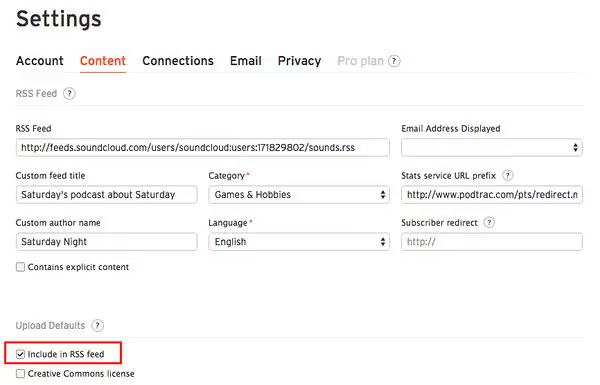
- Copiez l'URL de votre flux RSS.
2. Ajoutez votre chaîne SoundCloud à Flockler
L'étape suivante consiste à cliquer sur « Flux automatisés » dans la navigation de Flockler, puis sur le bouton « Créer un nouveau flux automatique ».
Sélectionnez ensuite le flux RSS parmi les options disponibles.

Sur Flockler, vous pouvez ajouter plusieurs sources et, par défaut, tout le contenu sera affiché sur un seul fil social. Voici un liste des chaînes et sources prises en charge.
Ajoutez ici l'URL du flux SoundCloud de l'étape 1.
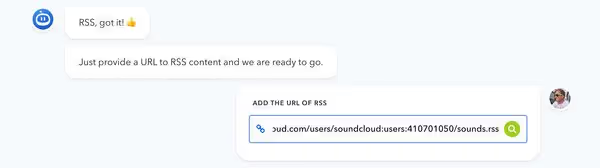
Après avoir ajouté le flux RSS de SoundCloud, Flockler affiche un aperçu du contenu. Si tout semble correct, passez à l'étape suivante.

Ensuite, sélectionnez « Afficher automatiquement » dans les options de modération, et Flockler commence à rassembler vos derniers titres.

Votre entreprise publie-t-elle du contenu audio sur SoundCloud ? Inscrivez-vous à l'essai gratuit de Flockler et intégrez les flux de chaînes SoundCloud à d'autres sources de réseaux sociaux sur n'importe quel site Web et service numérique.
3. Sélectionnez une mise en page pour votre intégration
Après avoir ajouté SoundCloud à vos sources de contenu sur Flockler, il est temps de sélectionner à quoi ressemble le flux sur votre site Web.
Accédez à l'onglet « Affichage » de Flockler et cliquez sur « Créer une nouvelle mise en page ». Flockler vous propose ici quatre options parmi lesquelles choisir :

Avec Flockler, vous bénéficiez d'un accès illimité murs sociaux, des grilles, des carrousels et des diaporamas. Par exemple, la disposition du carrousel est souvent le bon choix pour la page d'accueil et le mur ou la grille de votre page d'actualités et de médias.

4. Intégrez des titres SoundCloud sur n'importe quelle page
Après avoir sélectionné la mise en page, Flockler vous fournit un code d'intégration. Vous pouvez également cliquer sur « Modifier le style et les paramètres » pour personnaliser davantage l'apparence de votre mise en page sans aucune compétence de développeur.
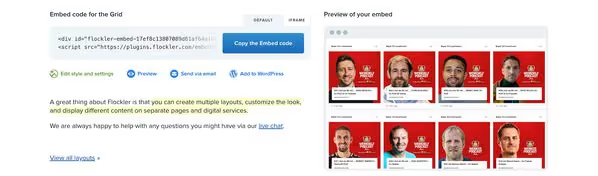
Ensuite, la dernière étape consiste à intégrer votre flux SoundCloud sur WordPress et tout autre site Web. Voici des didacticiels pour les créateurs de sites Web et les boutiques en ligne les plus courants :
WordPress
Shopify
Wix
Espace Squarespace
Flux Web
Drupal
TYPO3
Joomla
Weebly
Souhaitez-vous intégrer des pistes SoundCloud et d'autres flux de réseaux sociaux sur votre site Web ? Inscrivez-vous à l'essai gratuit de Flockler et créez un nombre illimité de murs sociaux, de grilles, de carrousels et de diaporamas en quelques minutes.