.png)


Summary
- L'ajout d'un flux RSS à votre site Web vous permet de présenter un contenu frais et diversifié en un seul endroit, ce qui permet à votre site de rester dynamique et attrayant pour les visiteurs.
- Les flux RSS sont automatiquement mis à jour chaque fois qu'un nouveau contenu est publié, ce qui garantit que votre site n'affiche jamais d'informations périmées ou périmées.
- Avec Flockler, vous pouvez intégrer des flux RSS, choisir des mises en page (mur, grille, carrousel ou diaporama) et coller le code d'intégration généré automatiquement.

Vous souhaitez afficher des flux RSS sur un site Web ? Voici comment intégrer des flux RSS dans des plateformes CMS populaires telles que WordPress, Squarespace, Wix et autres.
Les marques ont souvent plusieurs sites Web pour répondre à différents publics et présenter leurs différentes offres. Par exemple, les grandes marques de vêtements de sport et de sport Nike ont des sous-domaines tels que Nike SB, Nike SNKRS, et Club d'entraînement Nike pour répondre aux différents intérêts du public en dehors de son domaine principal.
Mais comment pouvez-vous vous assurer que les visiteurs de votre site Web ne manquent jamais les dernières nouvelles et mises à jour concernant vos offres ?, quel que soit le domaine du site Web qu'ils consultent ?
En intégrant des flux RSS à ces sites Web. Les flux RSS vous aident à rassembler les dernières mises à jour, actualités ou articles de blog de tous ces sites Web (même ceux de tiers) en un seul endroit : votre site Web. Et le meilleur, c'est que vous pouvez le faire facilement et en moins de cinq minutes à l'aide d'un agrégateur de réseaux sociaux comme Flocker.
Dans ce blog, nous expliquons comment intégrer un flux RSS à votre site Web à l'aide de Flockler.
Mais avant de commencer, revenons à l'essentiel.
Pourquoi les marques ajoutent-elles des flux RSS à leurs sites Web ?
Un fil RSS, abréviation de Really Simple Syndication, stocke des informations sur chaque élément de contenu publié par un site Web sous forme de fichiers XML. En vous abonnant aux flux RSS, vous pouvez accéder au contenu le plus récent de n'importe quel site Web sans le visiter manuellement. Voici quelques autres avantages liés à l'ajout d'un flux RSS à vos sites Web.
1. Présentez des contenus diversifiés en un seul endroit
Si votre site Web comporte plusieurs sous-domaines pour les dernières nouvelles, les blogs, etc., vous pouvez utiliser les flux RSS pour consolider le contenu pertinent de ceux-ci sur votre site Web principal. De cette façon, vous pouvez vous assurer que vos visiteurs ne manquent pas le contenu le plus récent et pertinent que vous publiez.
En plus de cela, vous pouvez également afficher du contenu provenant d'autres sites Web sur des sujets pertinents pour votre public à l'aide d'un flux RSS. Cela vous permet de couvrir des catégories de contenu plus diverses et d'offrir plus de valeur à vos visiteurs de manière rentable.
2. Contenu mis à jour à chaque fois
Grâce aux flux RSS ajoutés à votre site Web, vous n'avez jamais à vous soucier du contenu obsolète et obsolète. Chaque fois qu'un nouveau contenu est ajouté à un site Web, le fil RSS qui y est lié est également mis à jour. Avec du contenu pertinent sur vos sites Web, les internautes sont plus susceptibles de passer plus de temps et d'interagir avec vos sites Web.
Vous pouvez également ajouter des flux RSS à vos sites Web intranet pour présenter les dernières nouvelles à vos employés de manière attrayante.
3. Plus de visiteurs et un engagement accru des utilisateurs
Les sites Web ennuyeux et riches en texte ne feront plus l'affaire. L'ajout d'un flux RSS visuellement attrayant à votre site Web accrochera vos lecteurs et les incitera à y consacrer plus de temps.
Vous pouvez également aller plus loin en combinant les flux RSS avec d'autres flux de réseaux sociaux comme Instagram ou Facebook pour rendre vos sites Web plus intéressants. Vous pouvez le faire facilement avec Flockler.
Voici un exemple tiré de le cricket national de Nouvelle-Zélande équipe sur la façon dont elle utilise Flockler pour intégrer des flux provenant de différents réseaux sociaux ensemble :

Guide en 3 étapes pour ajouter rapidement des flux RSS sur un site Web
L'ajout manuel d'un flux RSS à un site Web est un processus fastidieux qui nécessite l'aide d'un développeur de site Web. Vous devrez créer des fichiers XML, les télécharger sur le serveur du site Web, ajouter le lien RSS au code HTML du site Web, les valider et les promouvoir.
Mais vous pouvez ignorer tout cela en utilisant des agrégateurs de réseaux sociaux tels que Flockler. Avec des outils tels que Flockler, vous pouvez facilement ajouter des flux RSS à n'importe quel site Web en moins de 5 minutes.
Voici un guide en trois étapes expliquant comment intégrer des flux RSS sur n'importe quel site Web à l'aide de Flockler :
- Agrégez les flux RSS avec Flockler
- Sélectionnez la mise en page du flux RSS
- Ajoutez un flux RSS à votre site Web, à votre intranet et à vos écrans numériques
1. Agrégez les flux RSS avec Flockler
Connectez-vous à votre compte Flockler. Si vous n'êtes pas encore inscrit à Flockler, créez un compte gratuit dès maintenant. Une fois connecté, vous pouvez ajouter des flux RSS via l'onglet « Flux automatisés ». Commencez par sélectionner « RSS » parmi les options disponibles.

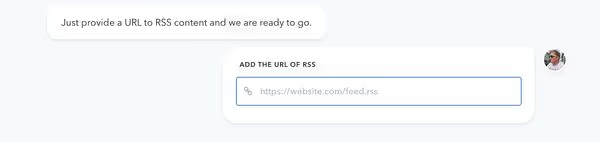
Ajoutez ensuite l'URL du flux RSS à Flockler. Les créateurs de sites Web tels que WordPress proposent le RSS prêt à l'emploi. Pour les sites Web personnalisés, contactez le développeur de votre site Web pour trouver l'URL du flux RSS.
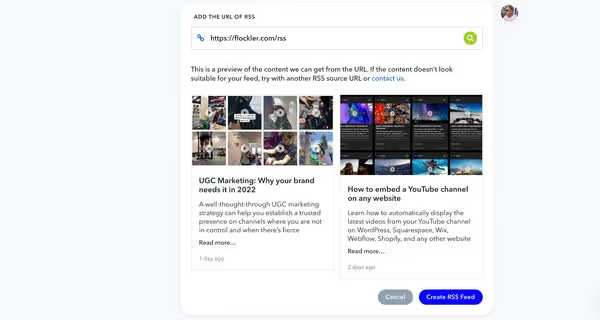
Si l'URL RSS est valide, Flockler génère un aperçu de votre contenu. Si vous êtes satisfait du résultat, cliquez sur « Créer un flux RSS ».
La dernière étape consiste à choisir si le contenu doit être modéré avant sa publication ou s'il peut être ajouté au fil d'actualité sans révision. Vous pouvez opter pour « Afficher automatiquement » si le contenu de votre flux provient principalement de vos sous-domaines.
Toutefois, s'il vous arrive de recueillir du contenu auprès de tiers et de gérer le fil d'actualité, il est logique de le sauvegarder pour le modérer. Même si vous l'affichez automatiquement, vous pourrez toujours masquer les éléments indésirables ultérieurement.

2. Sélectionnez la mise en page du flux RSS
Flockler vous permet d'afficher votre flux RSS dans différentes mises en page, telles qu'un Mur social, Grille, Carrousel ou Diaporama. Vous pouvez également créer un nombre illimité de mises en page et ajouter des flux RSS aux sites Web, aux applications et à la signalisation numérique.

3. Ajoutez un flux RSS à votre site Web, à votre intranet et à vos écrans numériques
La dernière étape consiste à ajouter votre flux RSS au code HTML du site Web sur WordPress, Squarespace, Wix et à tout autre service numérique.
Après avoir sélectionné la mise en page, vous obtiendrez un code d'intégration du flux RSS. Cliquez ensuite sur « Modifier le style et les paramètres » pour personnaliser l'apparence du widget RSS en fonction de votre marque.

Pour les solutions d'affichage numérique, vous pouvez utiliser l'URL de prévisualisation fournie par Flockler et afficher le fil d'actualité à l'aide d'un navigateur. Pour un site Web, copiez le code et intégrez-le sur n'importe quelle page. Les codes intégrés de Flockler sont réactifs et s'adaptent automatiquement à la zone disponible.
Voici un exemple du flux RSS de Samsung avec la mise en page murale :

Vous souhaitez intégrer des flux RSS aux sites Web et autres services numériques de votre organisation ? Inscrivez-vous à l'essai gratuit de Flockler dès maintenant et intégrez des flux RSS sur WordPress, Espace Squarespace, Wix, et tout autre site Web.
Comment intégrer un flux RSS sur différentes plateformes numériques
Bien qu'il soit facile d'intégrer des flux RSS dans n'importe quel système de gestion de contenu (CMS), les étapes à suivre varient légèrement d'une plateforme à l'autre. Dans cette section, nous expliquons comment intégrer des flux RSS aux sites Web Wordpress, Squarespace, Wix, Shopify et Webflow.
Comment ajouter un flux RSS sur WordPress
Une fois que vous avez généré le code d'intégration pour le flux RSS, installez Le plugin WordPress de Flockler. Vous pouvez intégrer le code du flux RSS Wordpress en utilisant :
- Éditeur de blocs WordPress
- Ouvrez la page/la publication dans laquelle vous souhaitez intégrer le flux RSS.
- Choisissez « (+) Ajouter un bloc » dans le coin supérieur gauche des outils d'édition de WordPress.
- Ensuite, recherchez l'élément HTML personnalisé et ajoutez-le à votre page.
- Copiez et collez votre shortcode unique depuis l'onglet Display de Flockler vers l'élément.
- Cliquez sur Publier
- Éditeur classique de WordPress
- Ouvrez la page/la publication dans laquelle vous souhaitez intégrer le flux RSS.
- Dans l'éditeur de contenu WordPress, vous trouverez des options pour utiliser un mode visuel ou texte. Choisissez le mode texte.
- Copiez et collez le shortcode et cliquez sur Publier pour ajouter un flux RSS à la page ou à l'article concerné.
- Éditeur Wordpress Elementor
- Ouvrez une page existante ou créez une nouvelle page sur WordPress.
- Cliquez sur le bouton « Modifier avec Elementor » et recherchez le widget HTML.
- Faites glisser et déposez le widget HTML sur la page.
- Cliquez sur « Modifier le code HTML », collez le code d'intégration du flux RSS et cliquez sur Publier.
Comment ajouter un flux RSS à Squarespace
Vous avez besoin de l'abonnement Business de Squarespace pour ajouter un flux RSS à Squarespace. Voici les étapes à suivre après avoir généré le code d'intégration à partir de Flockler :
- Accédez à la page de Squarespace où vous souhaitez ajouter le flux RSS.
- Cliquez sur « Modifier » pour ajouter un élément à la page. Cliquez sur « + » et choisissez « Code » parmi les options.
- Dans le bloc « Code », sélectionnez HTML dans le menu déroulant, collez le code intégré dans le champ prévu à cet effet et cliquez sur « Appliquer ».
- Vous remarquerez un élément « Script Disabled » en haut, mais c'est un comportement standard sur Squarespace.
- Enregistrez les modifications et cliquez sur Publier.
Comment ajouter un flux RSS à Wix
Vous pouvez ajouter un flux RSS à un site Web Wix de deux manières :
- Utilisation de l'éditeur Wix classique
- Rendez-vous sur la page Wix correspondante où vous souhaitez ajouter le flux RSS.
- « Cliquez sur le bouton + sur la gauche, choisissez « Intégrer » puis « Intégrer un widget » parmi les options disponibles.
- Redimensionnez l'élément, puis cliquez sur le bouton « Entrer le code ».
- Accédez à l'onglet « Affichage » de Flockler et copiez et collez le code d'intégration dans l'éditeur de Wix.
- Cliquez sur « Mettre à jour » puis sur « Publier » pour afficher le fil RSS sur la page.
- Utilisation de Wix ADI
- Rendez-vous sur la page où vous souhaitez ajouter le flux RSS.
- Ouvrez l'éditeur et cliquez sur l'icône « + » sur la page, puis sélectionnez la position où vous souhaitez afficher le flux RSS.
- Choisissez « HTML Embed » et l'un des modèles prêts à l'emploi dans le menu.
- Sélectionnez « Paramètres » à côté du code HTML dans l'onglet « Intégration HTML ».
- Cliquez sur « Site Web » parmi les deux types d'intégration et ajoutez l'URL « Aperçu » de Flockler à l'éditeur.
- Cliquez sur « Publier » pour afficher votre flux RSS sur votre site Web Wix.
Comment ajouter un flux RSS aux sites Web Shopify
Vous pouvez ajouter un flux RSS à votre page d'accueil Shopify, à votre page de collection ou même à des pages individuelles. Voici comment procéder :
- Ajouter un flux RSS à la page d'accueil de Shopify
- Une fois que vous avez généré le code d'intégration, rendez-vous sur la page d'accueil de Shopify pour modifier la mise en page du thème.
- Accédez à Thèmes, cliquez sur Actions, puis sélectionnez Modifier le code.
- Accédez à Sections et cliquez sur « Ajouter une nouvelle section ». Donnez-lui un nom (par exemple, flockler) et un éditeur s'ouvre.
- Dans l'éditeur, remplacez le « Nom de la section » par « flockler ». Remplacez également tout ce qui suit {% endschema %} par le code d'intégration du flux RSS de Flockler.
- Enregistrez les modifications, faites défiler la liste jusqu'à Modèles, puis cliquez sur index.json.
- Lorsque l'éditeur s'ouvre, ajoutez l'extrait suivant dans les sections situées en haut de la page :
« floceur » : {
« type » : « floqueur »
},
- Avant d'enregistrer les modifications apportées au modèle, faites défiler l'éditeur de code vers le bas pour trouver l'ordre des éléments de la page d'accueil. Choisissez le bon endroit pour Flockler et ajoutez-le à la liste.
- Enregistrez les modifications après les avoir prévisualisées.
- Ajouter un flux RSS à la page de la collection Shopify
Pour ajouter des flux RSS à la page de collection ou de produit, modifiez le modèle « collections.json » ou « product.json » et répétez les mêmes étapes.
- Ajouter un flux RSS à n'importe quelle page Shopify individuelle
Pour afficher le flux RSS sur une page Shopify individuelle, accédez à « l'éditeur de texte » de la page correspondante, cliquez sur Afficher le code HTML et ajoutez le code d'intégration du flux RSS de Flockler n'importe où dans le texte.
Comment ajouter un flux RSS à Webflow
L'ajout d'un flux RSS à un site Web Webflow est facile et peut être effectué en moins de quelques minutes. Voici comment procéder :
- Une fois que vous avez obtenu le code d'intégration, rendez-vous sur la page Webflow où vous souhaitez intégrer le flux RSS.
- Cliquez sur « + », accédez à la section « Composants » et sélectionnez le bouton « Intégrer ».
- Après avoir sélectionné le composant « Intégrer », un éditeur s'ouvre. Ajoutez le code intégré depuis l'onglet Display de Flockler à l'éditeur, enregistrez les modifications et cliquez sur « Publier ».
Conclusion
L'ajout d'un flux RSS à vos sites Web est le moyen le plus simple d'améliorer l'engagement et d'inciter les visiteurs à passer plus de temps sur vos sites Web. C'est également un excellent moyen de donner plus de valeur à vos lecteurs en un seul endroit.
Donc, si vous n'avez pas encore intégré de flux RSS sur votre site Web, inscrivez-vous à l'essai gratuit de Flockler dès maintenant et intégrez des flux RSS sur WordPress, Espace Squarespace, Wix, et tout autre site Web.
FAQs
Qu'est-ce qu'un fil RSS et comment fonctionne-t-il ?
Un flux RSS, abréviation de Really Simple Indication, stocke des informations sur chaque élément de contenu publié par un site Web sous forme de fichiers XML. En vous abonnant aux flux RSS, vous pouvez accéder au contenu le plus récent de n'importe quel site Web sans avoir à le visiter manuellement.
Comment ajouter un flux RSS à mon site Web ?
Voici comment ajouter des flux RSS à des sites Web à l'aide de Flocker :
- Agrégez les flux RSS avec Flockler
- Sélectionnez la mise en page du flux RSS
- Ajoutez un flux RSS à votre site Web, à votre intranet et à vos écrans numériques
Quels sont les avantages de l'ajout d'un flux RSS à votre site Web ?
Voici certains des avantages de l'ajout d'un flux RSS à votre site Web :
- Présentez des contenus diversifiés en un seul endroit : En ajoutant des flux RSS à vos sites Web, vous pouvez ajouter du contenu diversifié provenant de différentes sources, comme vos sous-domaines, en un seul endroit.
- Contenu mis à jour à chaque fois : Le fil RSS de votre site Web est mis à jour chaque fois qu'un nouveau contenu y est ajouté. Cela signifie que vous n'avez jamais à vous soucier de présenter du contenu obsolète ou périmé sur vos sites Web.
- Plus de visiteurs et un engagement accru des utilisateurs : Le contenu visuellement attrayant et pertinent de votre site Web encouragera les visiteurs à s'engager et à passer plus de temps sur votre site Web.