.png)
.png)

Summary
- Renforcez votre crédibilité grâce aux intégrations de LinkedIn en présentant des publications ou des flux LinkedIn sur WordPress, ce qui permet de créer une preuve sociale et de renforcer votre marque professionnelle.
- Choisissez entre des méthodes manuelles et automatisées en fonction de vos besoins. Utilisez des outils tels que Flockler pour des flux dynamiques et régulièrement mis à jour.
- Assurez-vous que les publications de votre fil LinkedIn sont publiques et peuvent être intégrées. Tenez compte de facteurs tels que l'éditeur WordPress, le thème et la conception réactive pour une intégration fluide.
- Optimisez les performances et le design en utilisant un nombre limité d'intégrations par page, en utilisant le chargement différé pour plus de rapidité, et en utilisant les options de mise en page et de marque de Flockler pour un look impeccable.
Avec 1,2 milliard utilisateurs du monde entier, ce n'est un secret pour personne que LinkedIn a gagné en popularité en tant que plateforme de réseautage professionnel, de partage de contenu et de leadership éclairé. Saviez-vous, toutefois, que 93,5 % des entreprises utilisent LinkedIn pour leurs campagnes de marketing sur les réseaux sociaux afin de créer une preuve sociale ?
Si vous gérez un site Web WordPress, l'intégration de contenu LinkedIn dans votre site peut considérablement renforcer votre crédibilité et fournir une preuve sociale précieuse à vos visiteurs.
Que vous souhaitiez mettre en valeur votre leadership éclairé, mettre en valeur les témoignages de clients ou présenter des informations sur le secteur, apprendre à intégrer des publications LinkedIn sur WordPress est une compétence essentielle pour les propriétaires de sites Web modernes.
Dans ce guide complet, nous vous expliquerons les méthodes manuelles et automatisées d'intégration de LinkedIn à WordPress. Vous y découvrirez tout, de l'intégration de publications individuelles à la configuration de flux dynamiques, ainsi que des conseils de dépannage pour vous assurer que vos intégrations fonctionnent parfaitement sur tous les appareils.
Comprendre les options d'intégration de LinkedIn : intégration de publications LinkedIn par rapport à des flux LinkedIn
Avant de passer aux étapes techniques, il est important de comprendre la différence entre l'intégration de publications LinkedIn individuelles et l'affichage d'un flux LinkedIn complet sur votre site WordPress.
L'intégration d'une publication LinkedIn individuelle implique de prendre une publication LinkedIn spécifique et de l'afficher directement sur votre page Web. C'est parfait lorsque vous souhaitez mettre en valeur une réalisation, un témoignage ou un contenu en particulier qui correspond à votre article de blog ou au sujet de votre page actuel.
D'autre part, l'intégration du fil LinkedIn consiste à afficher automatiquement plusieurs publications d'un profil LinkedIn ou d'une page d'entreprise. Lorsque vous intégrez votre fil LinkedIn sur WordPress, vous créez un section dynamique qui se met à jour automatiquement à mesure que de nouvelles publications sont publiées sur LinkedIn.
Le choix entre ces approches dépend de votre stratégie de contenu. Les publications individuelles sont plus efficaces pour un contenu contextuel ciblé, tandis que les fils d'actualités sont idéaux pour présenter l'activité en cours sur LinkedIn et maintenir le contenu de votre site Web à jour.
📕Lisez également : Avantages de l'ajout d'un fil de médias sociaux sur votre site
Principales exigences pour le succès de LinkedIn Embed WordPress
Avant de procéder à l'intégration de votre contenu LinkedIn sur votre site WordPress, voici quelques exigences clés pour garantir le succès :
- Visibilité publique : Seules les publications LinkedIn publiques peuvent être intégrées. Les publications privées, les publications visibles uniquement par les connexions ou le contenu provenant de profils privés ne peuvent pas être affichés sur des sites Web externes. Il s'agit d'une fonctionnalité de sécurité de LinkedIn qui protège la confidentialité des utilisateurs.
- Compatibilité de l'éditeur WordPress : Les différents éditeurs WordPress gèrent les intégrations différemment. L'éditeur moderne de Gutenberg offre l'expérience la plus fluide, tandis que l'éditeur classique nécessite une insertion HTML. Les constructeurs de pages comme Elementor, Divi et Beaver Builder ont chacun leurs propres méthodes pour gérer les intégrations des réseaux sociaux.
- Compatibilité des thèmes : Certains thèmes WordPress peuvent présenter des conflits CSS qui affectent la façon dont les intégrations de LinkedIn s'affichent. Les thèmes modernes et bien codés gèrent généralement mieux les intégrations que les thèmes plus anciens ou mal codés.
Comment intégrer une publication LinkedIn sur WordPress : méthode manuelle
La méthode manuelle vous donne un contrôle total sur les publications à intégrer et leur emplacement. Voici le processus étape par étape :
Étape 1 : Obtenir le code d'intégration depuis LinkedIn
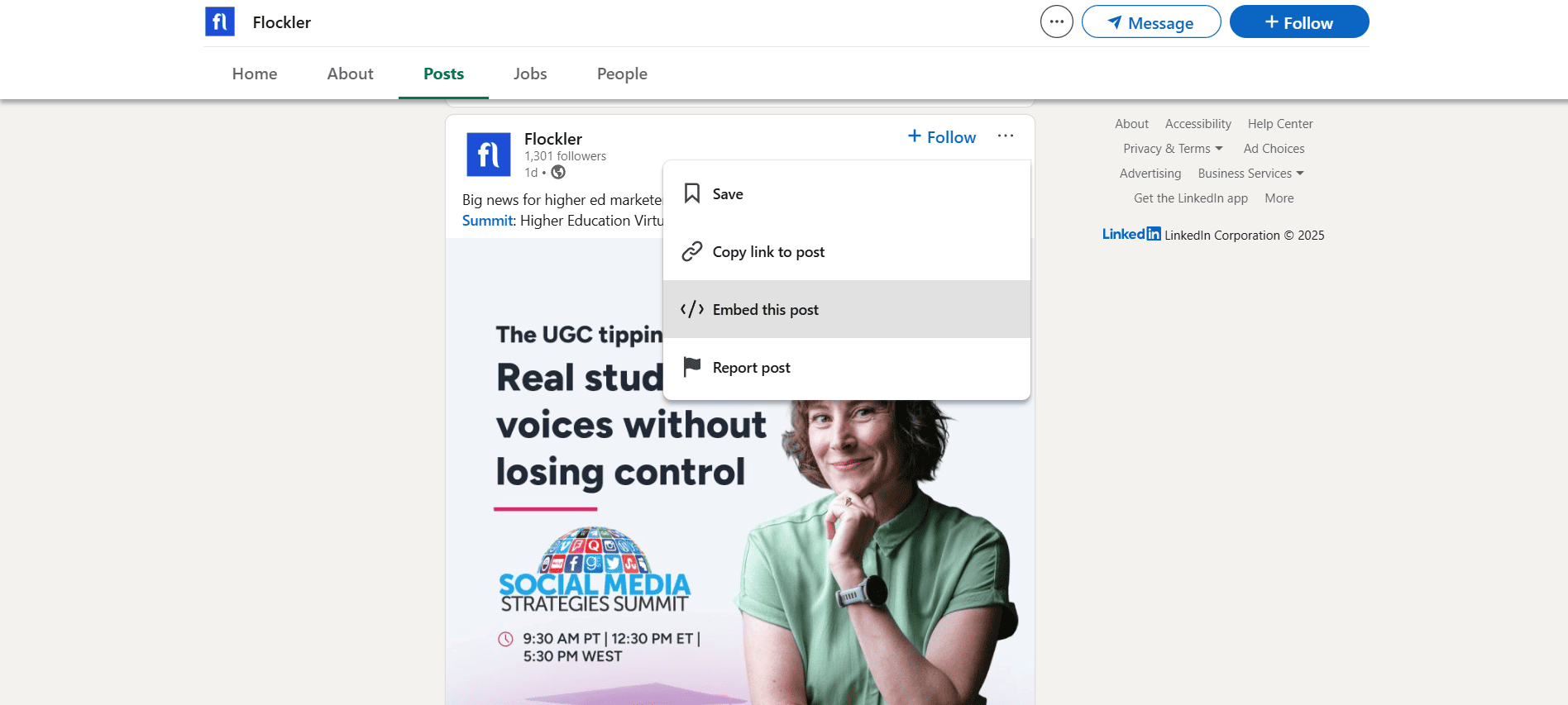
Commencez par accéder à la publication LinkedIn que vous souhaitez intégrer. Le message doit être public pour que cela fonctionne. Recherchez le menu à trois points (•••) dans le coin supérieur droit de l'article.
Cliquez sur le menu et sélectionnez « Intégrer cette publication » dans les options de la liste déroulante. Si vous ne voyez pas cette option, cela signifie que la publication n'est probablement pas publique ou que la fonctionnalité n'est pas disponible pour ce type de publication en particulier.
LinkedIn va générer un code d'intégration qui ressemble à ceci :
<iframe src= » https://www.linkedin.com/embed/feed/update/urn:li:share:1234567890 »
height="500" width="504" frameborder="0" allowfullscreen= "»
title="Message intégré"></iframe>
Copiez l'intégralité de cet extrait de code et passez à l'étape suivante.
Étape 2 : Ajouter LinkedIn Embeds à WordPress
La méthode pour ajouter votre code d'intégration dépend de l'éditeur WordPress que vous utilisez :
Pour l'éditeur Gutenberg (éditeur de blocs) :
- Modifiez la publication ou la page sur laquelle vous souhaitez que l'intégration LinkedIn apparaisse
- Cliquez sur le bouton « + » pour ajouter un nouveau bloc
- Recherchez et sélectionnez le bloc « HTML personnalisé »
- Collez votre code d'intégration LinkedIn dans le bloc HTML
- Prévisualisez ou publiez pour voir votre publication intégrée
Pour Classic Editor :
- Passez à l'onglet « Texte » (pas « Visuel »)
- Positionnez votre curseur à l'endroit où vous souhaitez que l'intégration apparaisse
- Collez le code d'intégration de LinkedIn directement dans l'éditeur de texte
- Revenez à l'onglet « Visuel » pour voir un aperçu
- Mettez à jour ou publiez votre contenu
Pour les constructeurs de pages :
- Elementor : utilisez le widget HTML et collez votre code d'intégration
- Divi : utilisez le module Code et insérez votre intégration LinkedIn
- Beaver Builder : ajoutez un module HTML et collez votre code
Comment intégrer un flux LinkedIn sur WordPress : solution automatisée
Les plugins LinkedIn sont un moyen idéal pour intégrer plusieurs publications ou un flux LinkedIn afin d'améliorer la preuve sociale sur votre site WordPress.
Nous allons vous montrer comment configurer cela à l'aide de Le plugin de Flockler pour une intégration avancée. Commencez par Flockler's Essai gratuit de 14 jours et suivez les étapes ci-dessous :
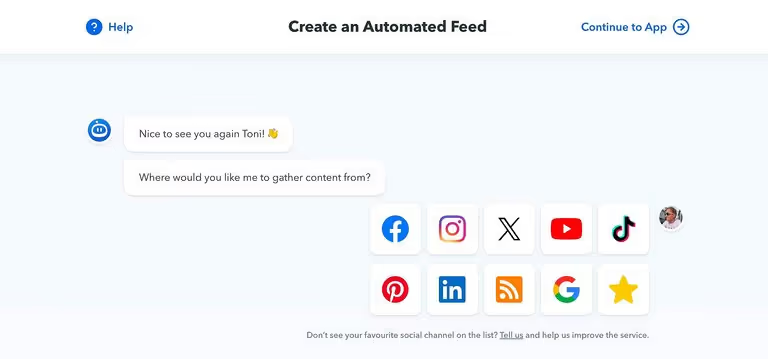
1. Connectez votre compte LinkedIn
Collez un lien vers la publication publique de LinkedIn, cliquez sur le bouton « Rechercher » et publiez la publication sur Flockler
2. Choisissez votre mise en page
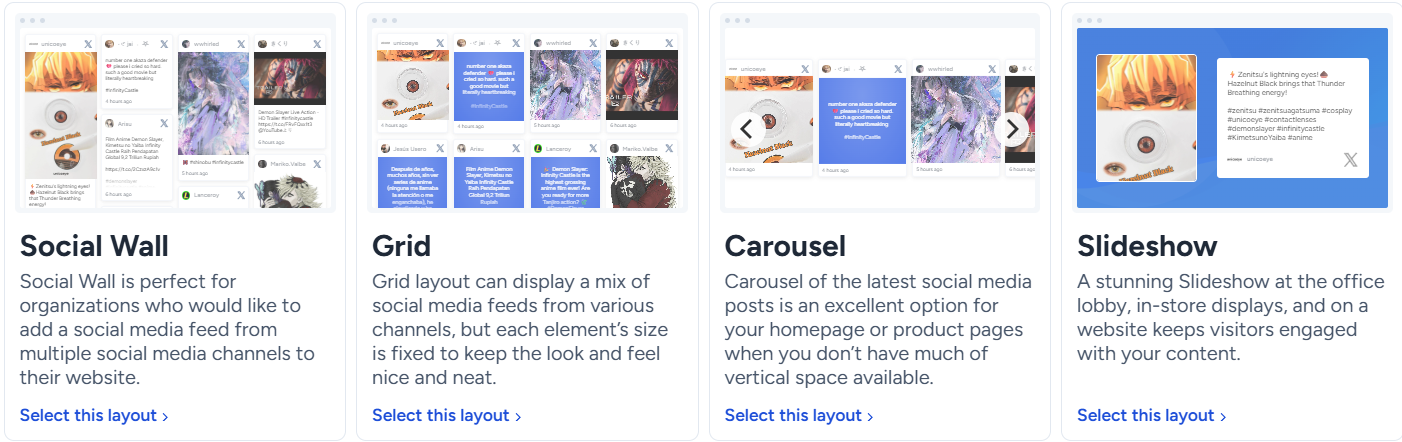
Accédez à l'onglet « Affichage » et choisissez la mise en page de votre flux. Flockler propose quatre options de mise en page :
- Murs : parfaits pour présenter des contenus diversifiés
- Grilles : affichage propre et organisé
- Carrousels : contenu coulissant interactif
- Diapositives : présentation complète du contenu
3. Obtenez votre code d'intégration
Flockler vous fournit un code d'intégration et vous pouvez l'ajouter à n'importe quel site Web ou service numérique.
4. Ajouter à WordPress
Utilisez le bloc HTML personnalisé de Gutenberg ou suivez leurs didacticiels spécifiques à WordPress.
Remarque : La mise en page est automatiquement optimisée pour les ordinateurs de bureau et les appareils mobiles, et vous pouvez afficher fils de réseaux sociaux sur n'importe quelle partie de votre site WordPress
Résolution des problèmes liés à l'intégration de LinkedIn à WordPress
Même avec une mise en œuvre minutieuse, vous pourriez rencontrer des problèmes courants lors de l'intégration de contenu LinkedIn. Si vous rencontrez des problèmes, consultez les informations ci-dessous pour les résoudre.
Problèmes techniques courants liés à LinkedIn Embeds
1. Erreurs « Publication non publique » : Le problème le plus fréquent se produit lorsque vous essayez d'intégrer des publications privées. Assurez-vous que la publication LinkedIn bénéficie d'une visibilité publique : les publications visibles uniquement par les connexions ne peuvent pas être intégrées.
2. Les intégrations de LinkedIn ne s'affichent pas : Vérifiez si votre thème WordPress bloque les iframes, vérifiez que les paramètres du fournisseur d'hébergement ne limitent pas les intégrations externes et testez l'intégration dans une publication propre pour isoler les conflits.
3. Problèmes de réactivité mobile : Bien que les intégrations de LinkedIn soient réactives par défaut, certains thèmes interfèrent. Ajoutez des conteneurs CSS réactifs ou contactez le développeur de votre thème si les problèmes persistent.
Conseils rapides sur les performances et le référencement
Lorsque vous intégrez des publications LinkedIn sur WordPress, limitez à 3 à 5 intégrations par page pour maintenir la vitesse de chargement et envisagez le chargement différé pour de meilleures performances. Les intégrations de LinkedIn offrent des avantages en matière de référencement grâce à des signaux sociaux et à de nouveaux contenus, mais ne sont pas considérées comme du contenu original pour les moteurs de recherche.
Meilleures pratiques en matière de conception
Si vous pensez que le contenu du plugin ne s'affiche pas comme prévu, assurez-vous qu'il est correctement espacé et aligné avec votre thème. Testez sur différents navigateurs (Chrome, Firefox, Safari, Edge) pour un affichage cohérent. Des solutions telles que Flockler gèrent automatiquement la compatibilité entre navigateurs tout en respectant les normes d'accessibilité.
Utilisez LinkedIn pour créer une preuve sociale à l'aide de Flockler
Que vous choisissiez la méthode manuelle pour intégrer des publications LinkedIn ou des solutions automatisées, l'essentiel est de sélectionner l'approche qui correspond le mieux à votre stratégie de contenu et à vos capacités techniques.
Pour les entreprises qui gèrent plusieurs sites et nécessitent l'affichage régulier du contenu LinkedIn mis à jour ou qui souhaitent intégrer automatiquement le flux LinkedIn sur WordPress, investir dans une solution de qualité peut faire l'affaire.
Le plugin de flux de réseaux sociaux de Flockler est spécialisé dans l'agrégation professionnelle des réseaux sociaux avec un support LinkedIn robuste et des mises en page illimitées.
Qu'est-ce qui rend Flockler spécial pour l'intégration de LinkedIn ?
- Mises à jour automatiques des flux à partir des pages et profils d'entreprise LinkedIn
- Tutoriels sur l'ajout de flux LinkedIn à WordPress, Wix, Squarespace, Webflow et bien d'autres
- Aménagements professionnels, y compris des murs, des grilles, des carrousels et des toboggans
- Des vues illimitées pour captiver, renforcer la confiance et inciter les clients à agir
- Options de marque personnalisées pour maintenir la cohérence visuelle
Commencez par Flockler's Essai gratuit de 14 jours pour tester l'intégration professionnelle de LinkedIn et découvrir comment les intégrations de LinkedIn peuvent devenir un outil précieux dans votre boîte à outils de stratégie de contenu WordPress.
FAQs
Puis-je intégrer des publications LinkedIn privées sur WordPress ?
Non, seules les publications LinkedIn publiques peuvent être intégrées. Si vous ne voyez pas l'option d'intégration, cela signifie que la publication n'est pas publique.
Les intégrations de LinkedIn sont-elles mises à jour automatiquement ?
Oui, les modifications apportées aux publications d'origine (modifications, commentaires, réactions) sont automatiquement répercutées dans votre version intégrée.
Quel éditeur WordPress fonctionne le mieux pour intégrer WordPress à LinkedIn ?
Le bloc HTML personnalisé de Gutenberg offre l'expérience la plus fluide. Les constructeurs de pages comme Elementor offrent davantage d'options de personnalisation.
Les intégrations de LinkedIn ralentiront-elles mon site WordPress ?
Impact minimal avec 1 à 3 intégrations par page. Utilisez le chargement différé et limitez les quantités pour des performances optimales.
Existe-t-il des solutions gratuites pour intégrer le flux LinkedIn sur WordPress ?
Oui, il existe des solutions gratuites pour intégrer votre fil LinkedIn. Pour accéder à des fonctionnalités plus avancées, Flockler propose un essai gratuit de 14 jours pour tester l'intégration professionnelle de LinkedIn avant de souscrire à un forfait payant.
Puis-je personnaliser l'apparence d'intégration de LinkedIn ?
Les publications LinkedIn individuelles conservent leur style d'origine. Cependant, des solutions telles que Flockler vous permettent de « personnaliser le design en fonction du style de votre marque » grâce à des options de mise en page professionnelles.
Combien de publications LinkedIn dois-je intégrer sur WordPress ?
Vous devez limiter le nombre de publications à 3 à 5 par page pour des performances et une expérience utilisateur optimales. Concentrez-vous sur des publications de qualité qui soutiennent vos objectifs de contenu.