.png)


Summary
- Les Instagram Reels sont des contenus attrayants, et leur ajout à vos pages Web peut contribuer à augmenter le temps d'attente et les taux de conversion.
- Vous pouvez intégrer une bobine manuellement, mais le processus prend du temps, car vous ne pouvez ajouter qu'un seul message à la fois, et il offre également une personnalisation limitée.
- Avec Flockler, vous pouvez ajouter plusieurs Instagram Reels via un hashtag ou des mots clés, choisir une mise en page et coller le code d'intégration généré automatiquement sur les plateformes de votre site Web.
En 2020, Instagram a lancé Reels, de courtes vidéos d'une durée maximale de 90 secondes, afin de tirer parti de l'engouement renouvelé de son public pour les courtes vidéos, stimulé par la popularité croissante de TikTok. Aujourd'hui encore, Instagram Reels est le type de contenu le plus regardé, avec près du double de la portée des images et des vidéos.
Les Reels sont la forme de contenu la plus efficace pour attirer votre public et renforcer la notoriété et la crédibilité de votre marque. Mais ce n'est pas ça ; vous pouvez doubler les avantages qu'apportent les Reels en les intégrant à votre site Web. Les Instagram Reels sur les sites Web augmentent le temps d'attente, augmentent la portée d'Instagram et améliorent les conversions grâce à la preuve sociale.
Dans cet article, nous vous proposons des didacticiels étape par étape sur la façon d'ajouter Instagram Reels à WordPress, Wix, Shopify, Webflow, Squarespace et Weebly. Nous étudions également en profondeur les avantages de l'ajout de Reels aux sites Web.
Alors, sans plus attendre, commençons :
Comment intégrer un Instagram Reel sur votre site Web ?
Vous pouvez intégrer une bobine Instagram sur votre site Web de deux manières, manuellement et en utilisant agrégateurs de réseaux sociaux. Vous pouvez l'intégrer manuellement à l'aide du code d'intégration fourni par Instagram. Bien que cette méthode soit simple, vous ne pouvez pas l'utiliser pour créer un Mur Instagram avec plusieurs rouleaux ou poteaux.
C'est alors qu'un agrégateur de réseaux sociaux comme Flockler entre en scène. Avec Flockler, vous pouvez créer et intégrer des murs Instagram avec des images, des bobines, des vidéos et des histoires sur n'importe quel site Web en moins de 5 minutes.
Voici un guide en trois étapes expliquant comment intégrer Instagram Reels sur n'importe quel site Web à l'aide de Flockler :
1. Collectez des Reels sur Instagram
Si vous n'avez pas encore accès à un agrégateur de réseaux sociaux, inscrivez-vous à l'essai gratuit de 14 jours de Flockler. Ensuite, choisissez Instagram parmi les sources de contenu disponibles.
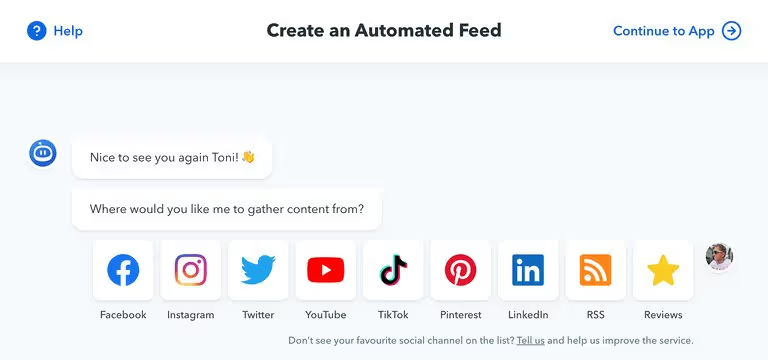
Après avoir choisi Instagram, il vous sera demandé de vous connecter avec votre compte Facebook. C'est une exigence de Meta qui les aide à protéger leurs utilisateurs contre les comportements illicites. Flockler ne stocke aucune donnée concernant votre compte personnel et vous pourrez afficher n'importe quel hashtag ou nom d'utilisateur une fois le processus de connexion terminé.
Après avoir connecté le compte, choisissez « Images et vidéos ».
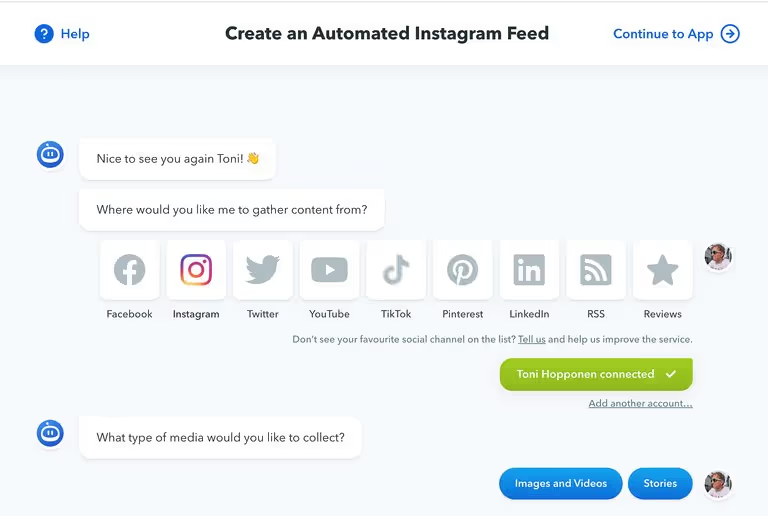
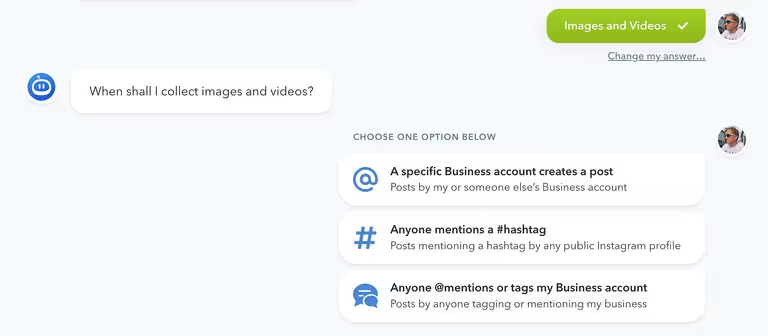
Choisissez ensuite l'une des trois options. Sélectionnez la première option si vous souhaitez afficher les publications de n'importe quel compte IG Business. Sélectionnez la deuxième option si vous prévoyez de recueillir les mentions de hashtag de tous les utilisateurs d'Instagram. La troisième option consiste à recueillir les mentions de la marque auprès de tous les utilisateurs d'Instagram.
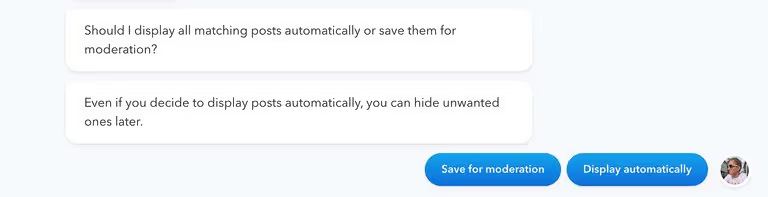
Selon votre choix, vous pouvez filtrer encore plus le contenu. Par défaut, le flux inclut toutes les images, vidéos et Reels, et la dernière étape consiste à choisir si vous souhaitez les afficher sur votre site Web sans approbation (automatiquement) ou les stocker avec modération. Si vous stockez Reels avec modération, vous pouvez consulter chaque élément de contenu avant de l'afficher sur votre site Web et d'autres services numériques.
Une fois le flux terminé, Flockler rassemble du nouveau contenu sur Instagram toutes les cinq minutes.
Votre organisation diffuse-t-elle déjà Reels et d'autres publications Instagram sur des sites Web, des applications et des écrans numériques ? Inscrivez-vous à l'essai gratuit de Flockler et obtenez un flux Instagram mis à jour en direct pour n'importe quel site Web en quelques minutes.
2. Choisissez une disposition de flux : mur, grille, carrousel ou diaporama
Maintenant que vous avez créé un flux d'images, de vidéos et de Reels Instagram, l'étape suivante consiste à choisir leur apparence sur un site Web.
Flockler est livré avec quatre modèles, chacun doté de nombreuses options de personnalisation et d'outils pour garantir que la mise en page s'intègre parfaitement à votre site Web.
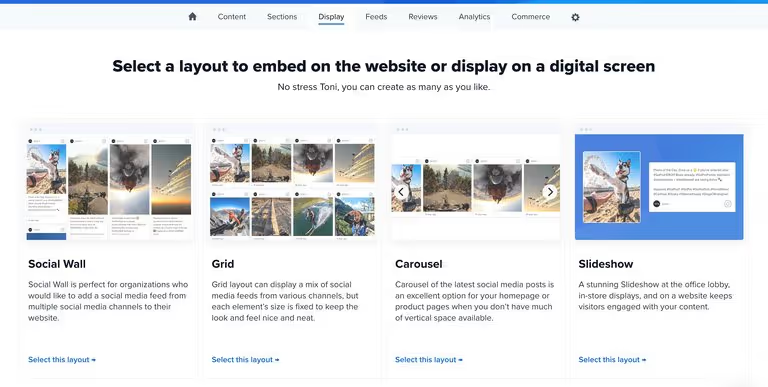
Créez un nombre illimité de murs, de grilles, de carrousels et de diaporamas pour afficher votre flux Instagram Reels sur n'importe quel service numérique. Vous pouvez créer autant de mises en page que vous le souhaitez pour montrer vos Instagram Reels. Par exemple, un carrousel Instagram a une belle apparence sur une page d'accueil, permettant aux utilisateurs de parcourir les publications de gauche à droite.

D'autre part, la grille Instagram est un choix parfait pour la page de destination d'une campagne. Elle ressemble presque exactement à votre page de profil Instagram.
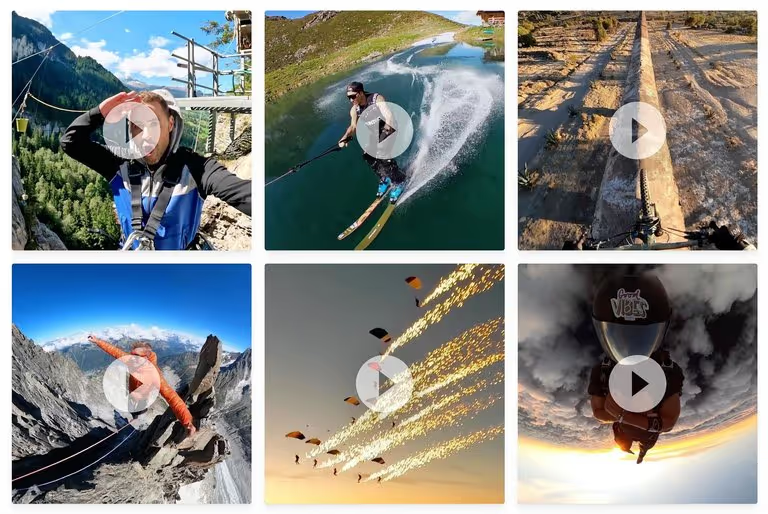
Pour plus d'inspiration, voici 15 exemples fantastiques d'Instagram sur un site Web.
3. Intégrer Reels sur n'importe quel site web
Alors, comment intégrer les flux vidéo Instagram à votre site Web ? Tout est assez simple : vous obtiendrez un code d'intégration après avoir choisi l'un des quatre modèles.
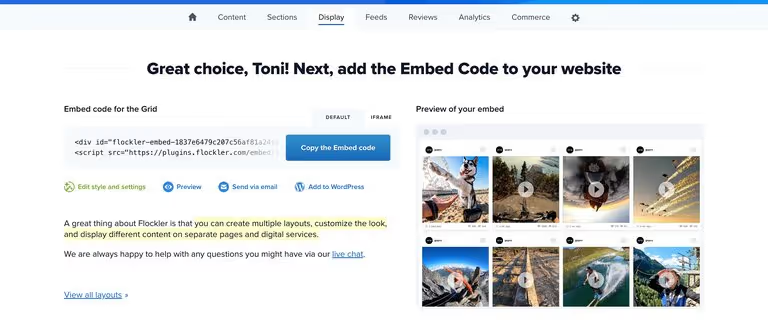
Si vous avez accès aux outils d'édition de votre site Web et que vous savez comment ajouter une vidéo YouTube à une page, vous pourrez probablement ajouter Flockler à votre site Web sans l'aide des développeurs. Si vous n'y avez pas accès ou si vous n'êtes pas sûr, envoyez le code aux développeurs de votre site Web, qui l'ajouteront en quelques minutes.
Le code d'intégration crée automatiquement une mise en page et s'adapte à l'espace disponible sur votre site Web. Que vous visionniez le modèle de Flockler et les vidéos Reels sur ordinateur ou mobile, la mise en page est automatiquement optimisée en fonction de la taille de l'écran et de l'appareil.
Comment intégrer des bobines Instagram sur différentes plateformes numériques
Avec un agrégateur de réseaux sociaux comme Flockler, il est facile d'ajouter des bobines Instagram à des sites Web, quel que soit le système de gestion de contenu (CMS) qu'ils utilisent. Cependant, les étapes varient légèrement d'une plateforme à l'autre. Ici, nous vous donnons un guide étape par étape sur la façon d'ajouter Instagram Reels sur des créateurs de sites Web populaires tels que WordPress, Wix, Webflow, Squarespace, Weebly, Wix et Shopify
Vous pouvez intégrer des bobines Instagram sur n'importe quelle page ou élément Wordpress à l'aide du code d'intégration par défaut ou en utilisant le plugin Wordpress de Flockler. Pour ce tutoriel, supposons que vous ayez téléchargé le plugin.
Wordpress propose 3 éditeurs principaux : Gutenberg (Block Editor), Classic et Elementor, selon la version de Wordpress que vous utilisez. Voici un tutoriel étape par étape sur la façon d'ajouter des bobines Instagram à l'aide de chacun de ces éditeurs :
1. Intégrer des Reels Instagram à l'aide de l'éditeur Gutenberg (éditeur de blocs)
- Ouvrez la page/la publication sur laquelle vous souhaitez intégrer des bobines Instagram.
- Choisissez l'option « + Ajouter un bloc » dans les outils d'édition de Wordpress dans le coin supérieur gauche.
- Recherchez « HTML personnalisé » et ajoutez-le à la page.
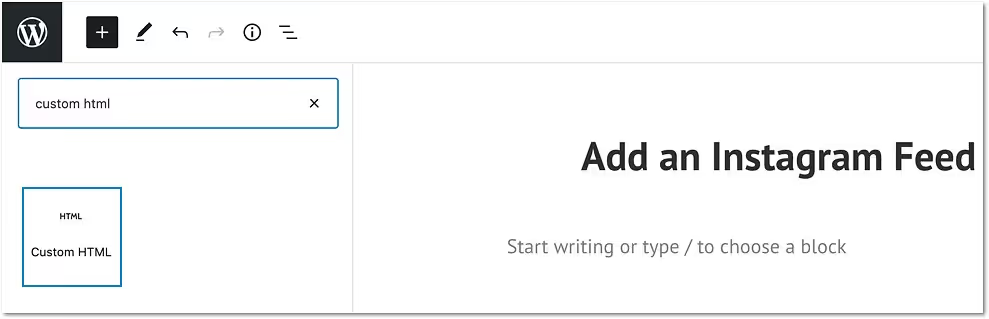
- Collez le code d'intégration généré par Flockler dans le champ et cliquez sur Publier.
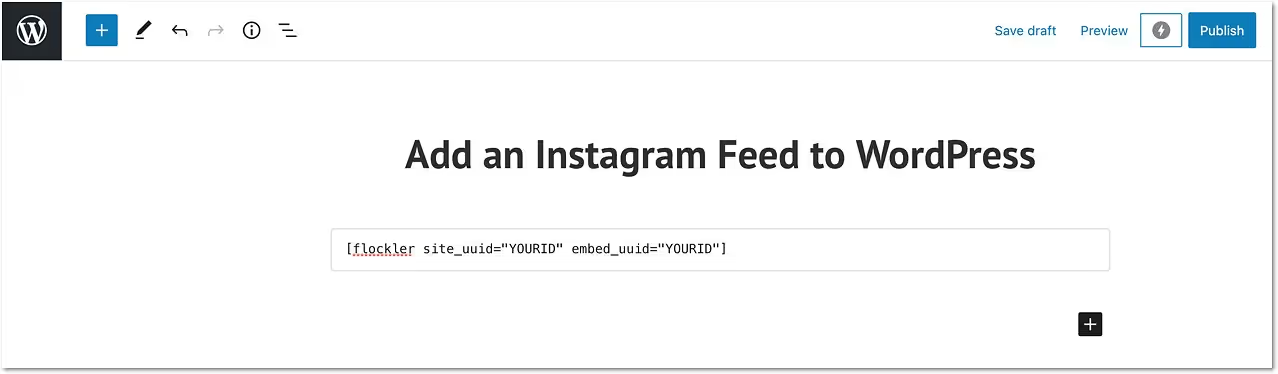
2. Intégrer des Reels Instagram à l'aide de l'éditeur classique
- Ouvrez la page ou la publication WordPress où vous souhaitez ajouter des bobines Instagram.
- Accédez à « Éditeur de contenu » et choisissez « Mode texte » parmi les deux options proposées : « Mode texte » et « Mode visuel » pour modifier les pages.
- Collez le code d'intégration de Flockler à l'endroit où vous souhaitez ajouter Reels et cliquez sur Publier.
3. Intégrer Instagram Reels à l'aide d'Elementor
- Commencez par ouvrir une nouvelle page ou une page existante sur WordPress
- Cliquez sur le bouton « Modifier avec Elementor », recherchez le « widget HTML » et faites-le glisser et déposez-le sur la page.
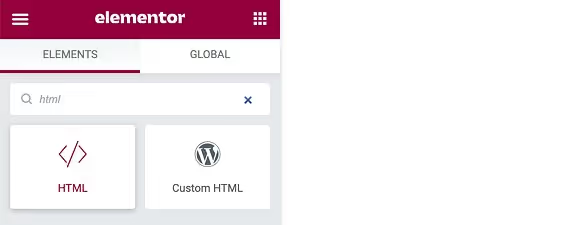
- Cela ouvre un nouvel ensemble d'outils sur la gauche.
- Collez le code intégré dans le champ « Code HTML » de l'onglet « Modifier le code HTML » et cliquez sur Publier.

Comment intégrer des bobines Instagram sur un site Web Wix
Wix propose deux types d'éditeurs : Wix Classic Editor et Wix ADI, pour modifier les pages et les publications. Wix Classic Editor est connu pour sa flexibilité car il propose une gamme de modèles et d'options de personnalisation pour concevoir un site Web. D'autre part, WiX ADI est un éditeur assisté par l'IA qui crée un site Web en fonction de vos préférences personnelles.
Voici un guide étape par étape sur l'ajout de bobines Insta à l'aide de ces deux éditeurs :
1. Intégrer des Reels Instagram à l'aide de l'éditeur classique de Wix
- Ouvrez la page/la publication dans laquelle vous souhaitez intégrer Reels.
- Cliquez sur « + » dans « Wix Editor », sélectionnez « Intégrer », « Incorporation personnalisée », puis « Intégrer un widget » dans les options du menu déroulant.
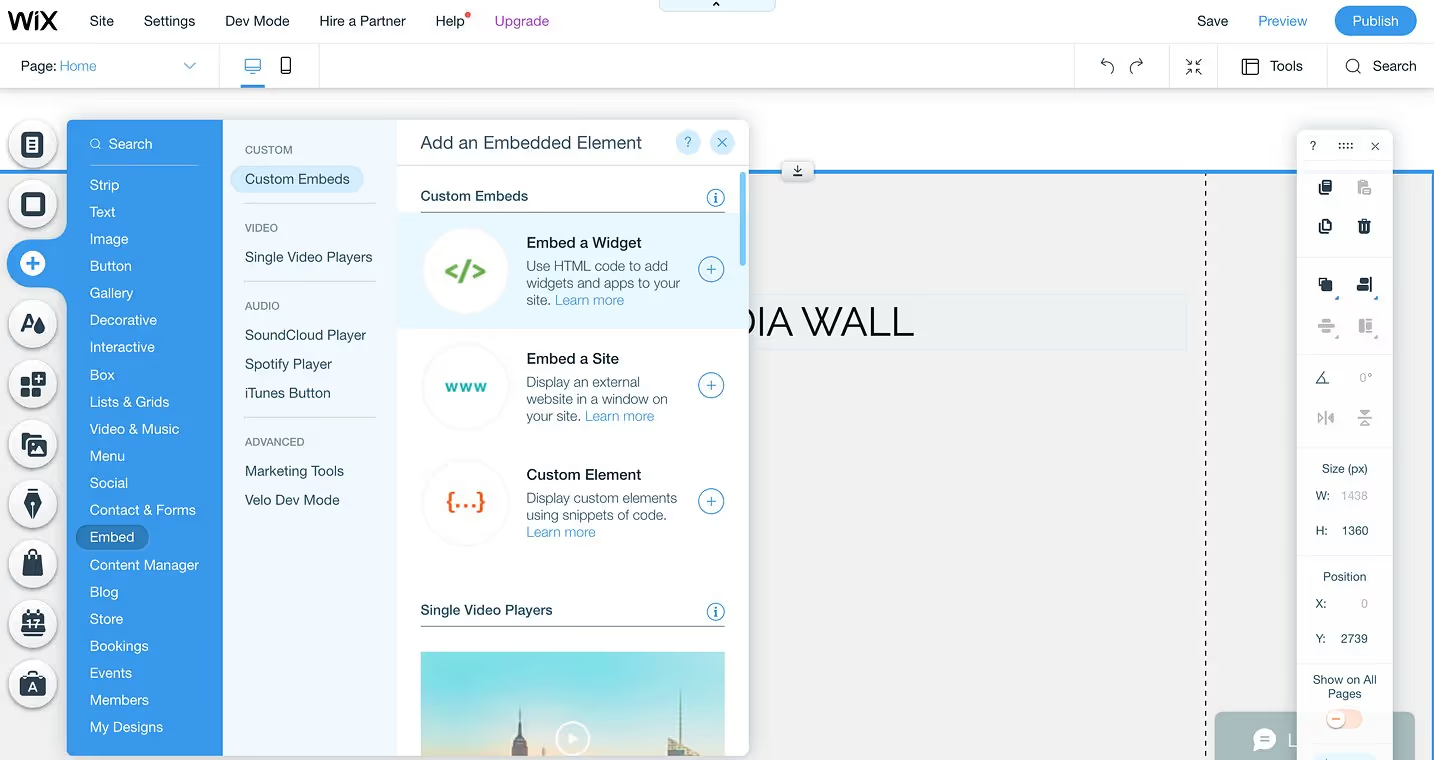
- Redimensionnez l'élément pour qu'il corresponde au reste des éléments du site Web, puis cliquez sur l'option « Entrer le code » en haut à gauche.
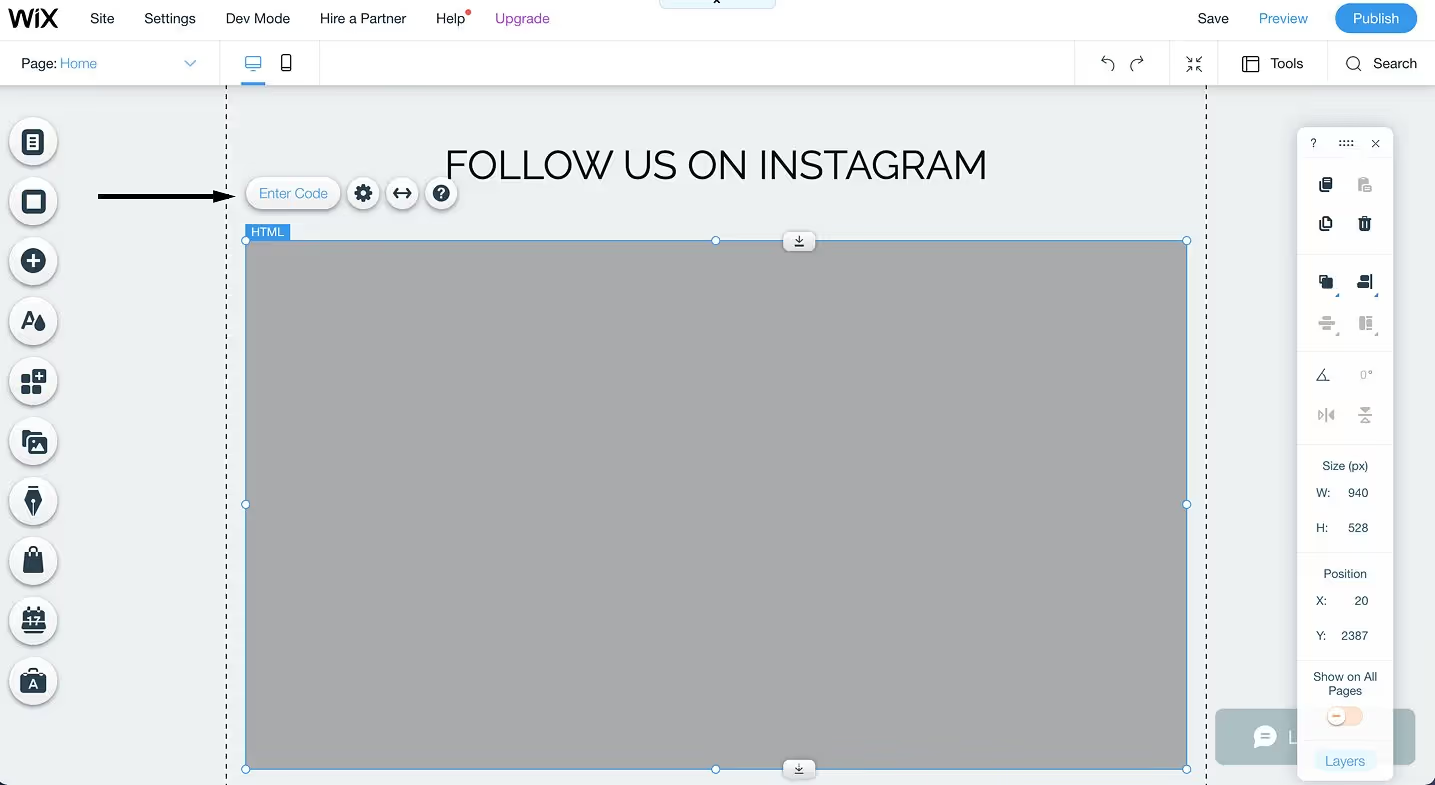
- Sélectionnez « Code » dans l'onglet « Paramètres HTML » qui apparaît et collez le code intégré généré par Flockler.
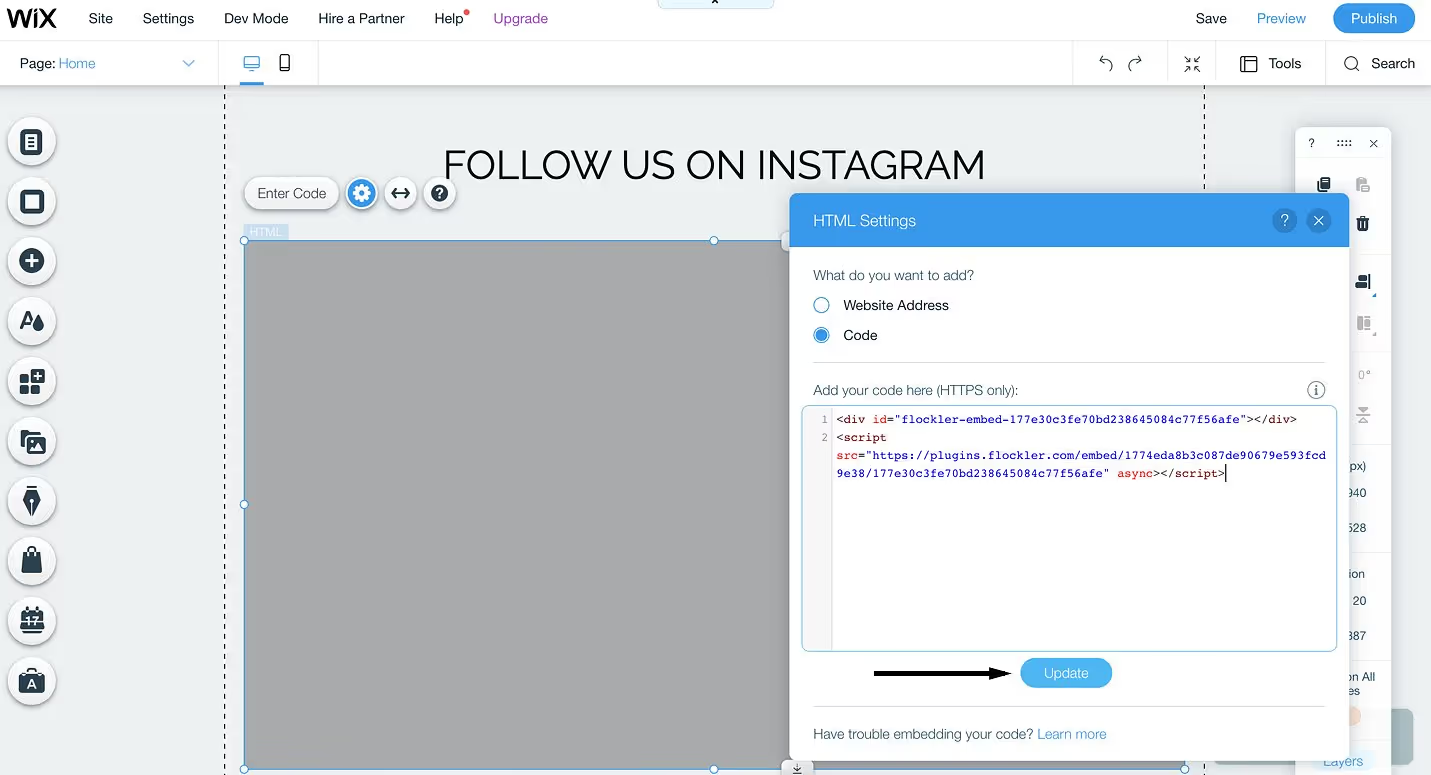
- Cliquez sur le bouton « Mettre à jour », et si vous êtes satisfait du mur Instagram intégré, cliquez sur Publier.
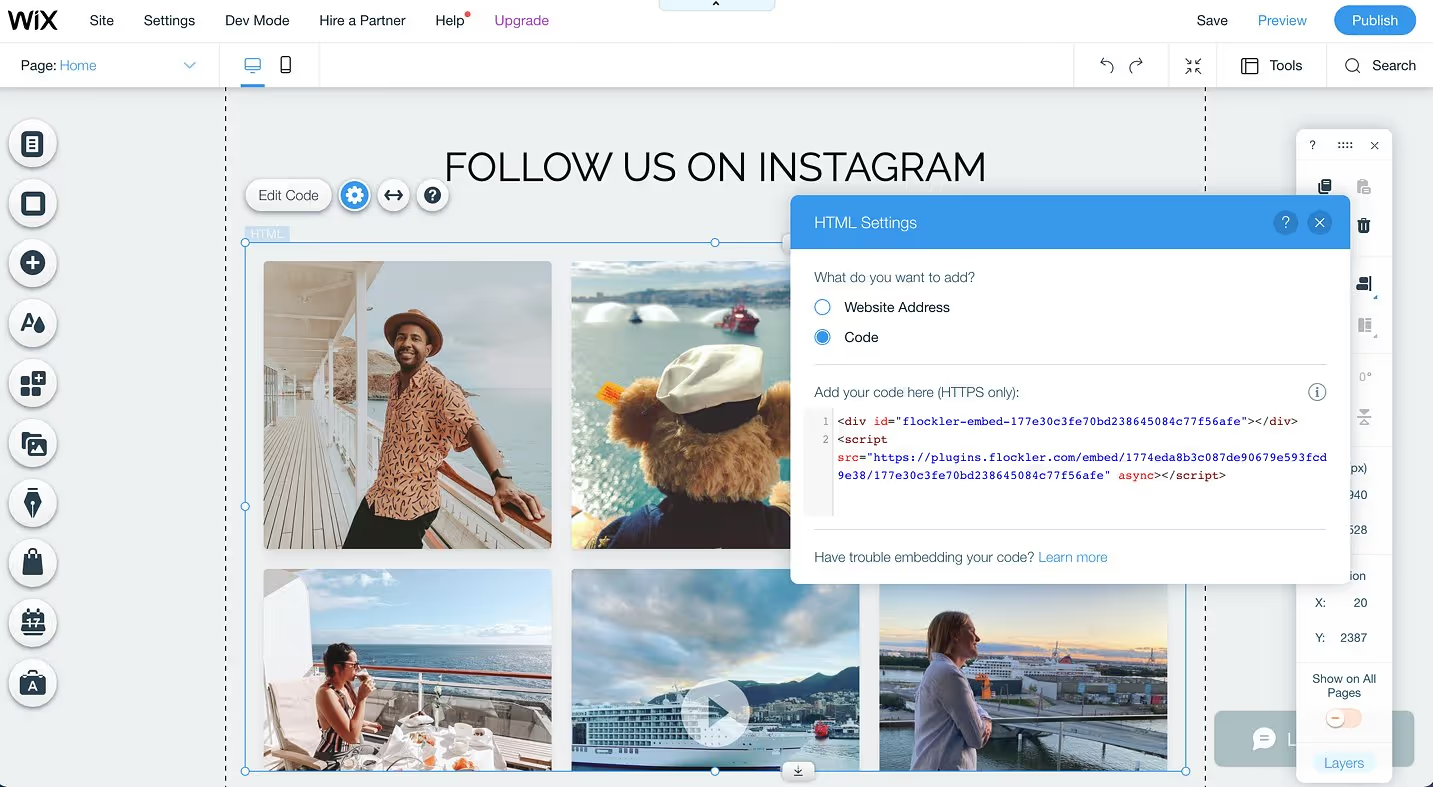
2. Intégrer des Instagram Reels à l'aide de Wix ADI
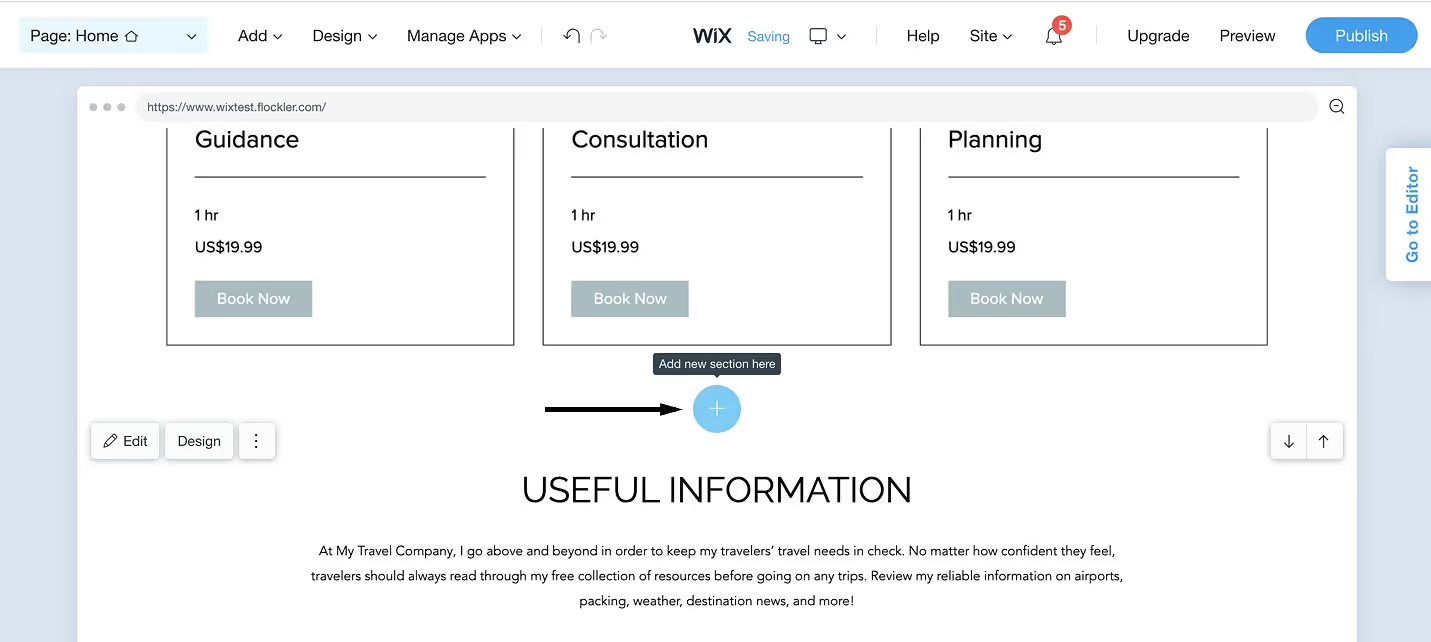
- Ouvrez l'éditeur Wix, accédez à l'endroit où vous souhaitez intégrer un mur Instagram Reels et cliquez sur « + » pour ajouter une nouvelle section.
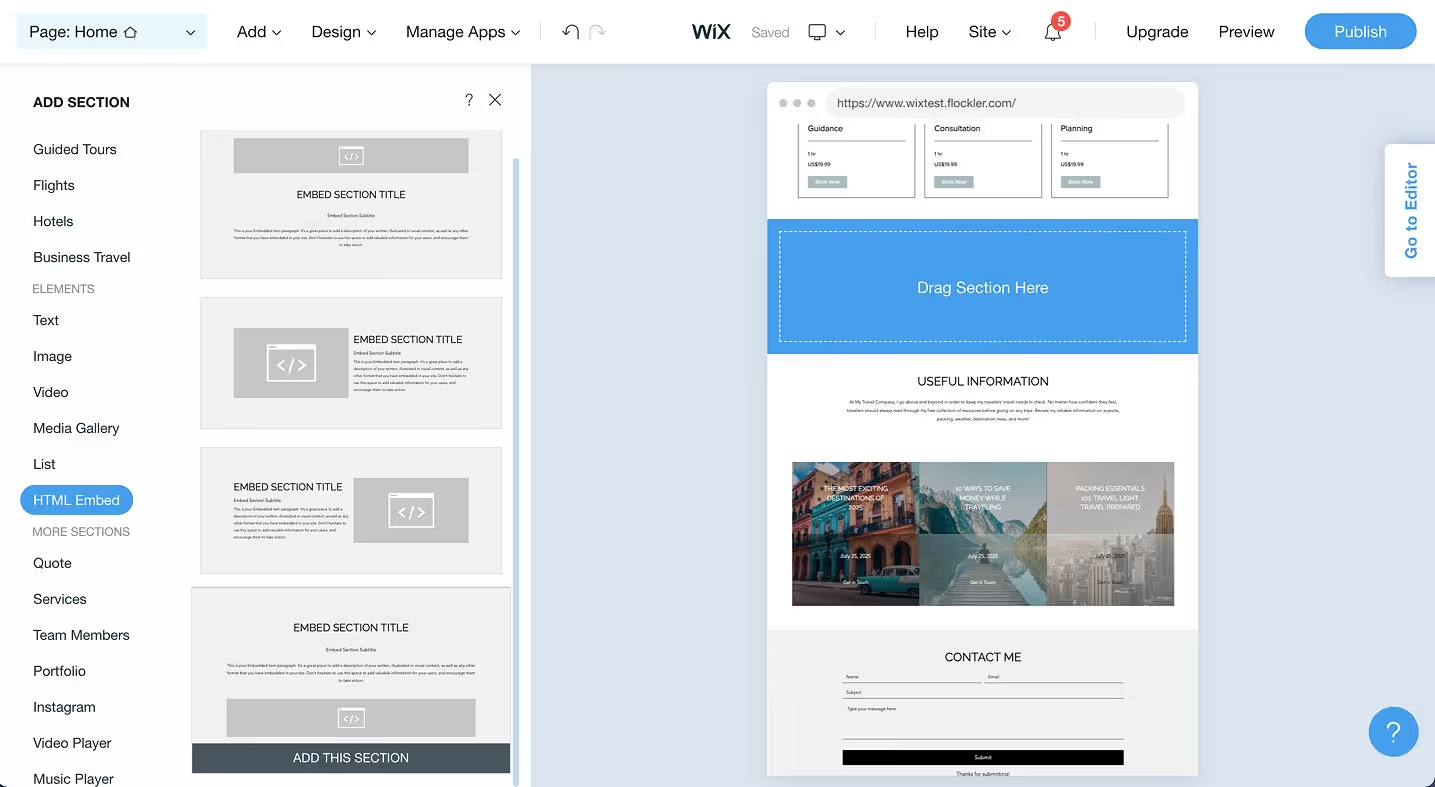
- Choisissez « HTML Embed » dans la liste des sections qui peuvent être ajoutées au site Web et choisissez n'importe quel modèle prêt à l'emploi disponible.
- Modifiez le « Titre », le « Sous-titre » et le « Paragraphe » si vous le souhaitez et cliquez sur l'icône « Paramètres » affichée en regard du code HTML.
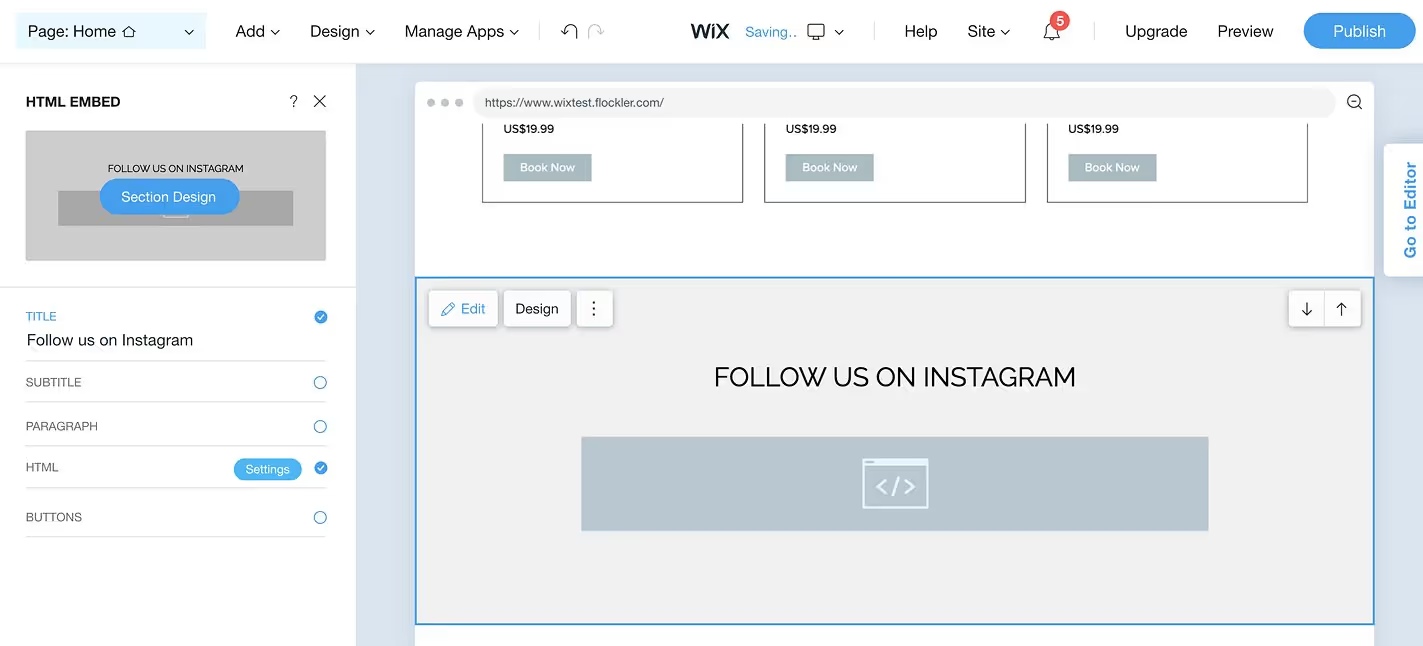
- Dans « Paramètres HTML », choisissez « Site Web » comme type d'intégration et collez le code d'intégration de Flockler. Vous pouvez également redimensionner le mur si vous le souhaitez.

- Cliquez sur Publier si vous êtes satisfait de l'aperçu.
Comment intégrer des bobines Instagram sur un site Web Webflow ?
L'ajout d'un mur Instagram Reels sur un site Web Webflow est facile, mais vous devez être un utilisateur payant de Webflow pour le faire. Voici un guide étape par étape sur la façon de procéder :
- Choisissez l'endroit où vous souhaitez intégrer les bobines. Cliquez sur l'icône « + » et sélectionnez « Intégrer » dans le menu « Composants ».
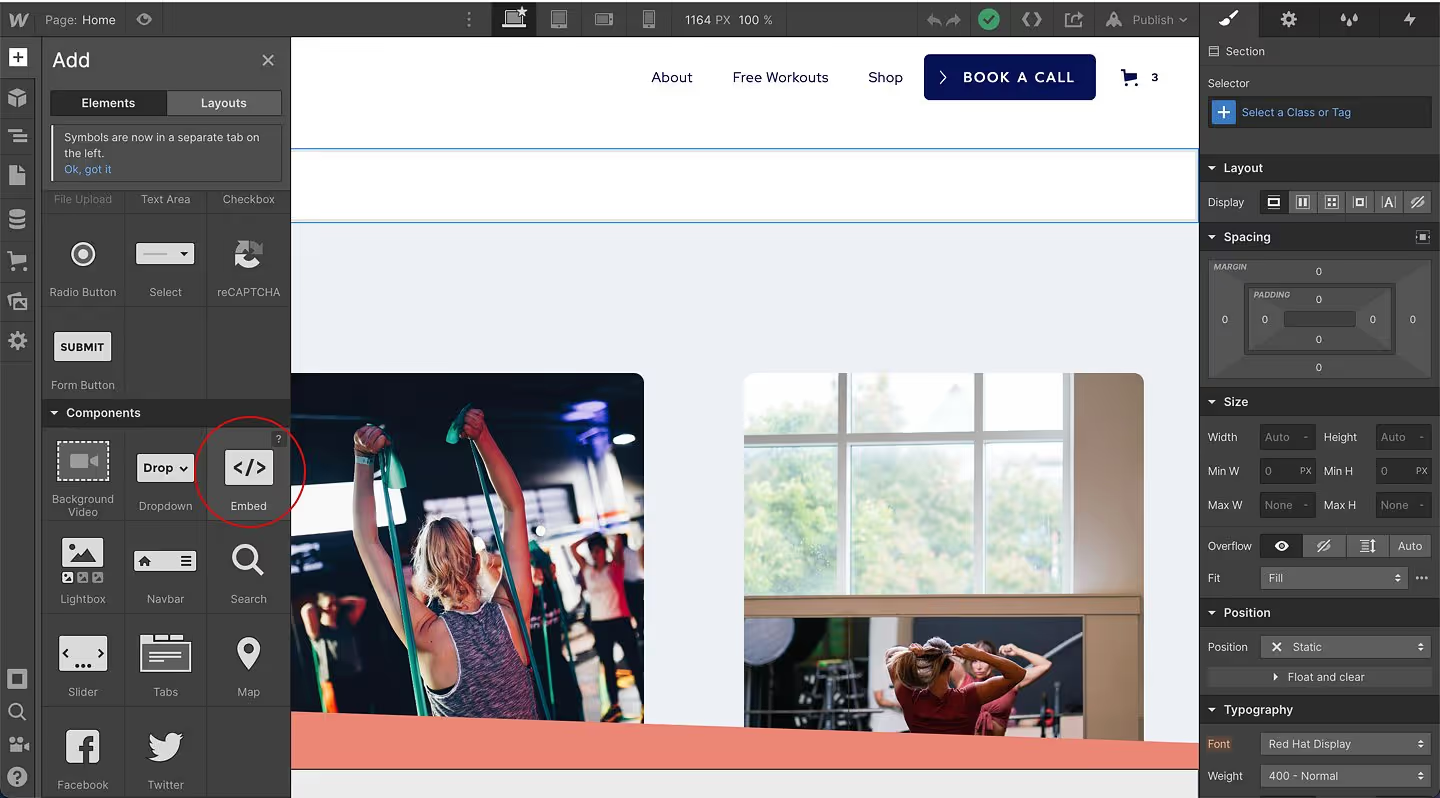
- Cela ouvre l'onglet « Éditeur de code HTML ». Collez le code d'intégration généré par Flockler ici.
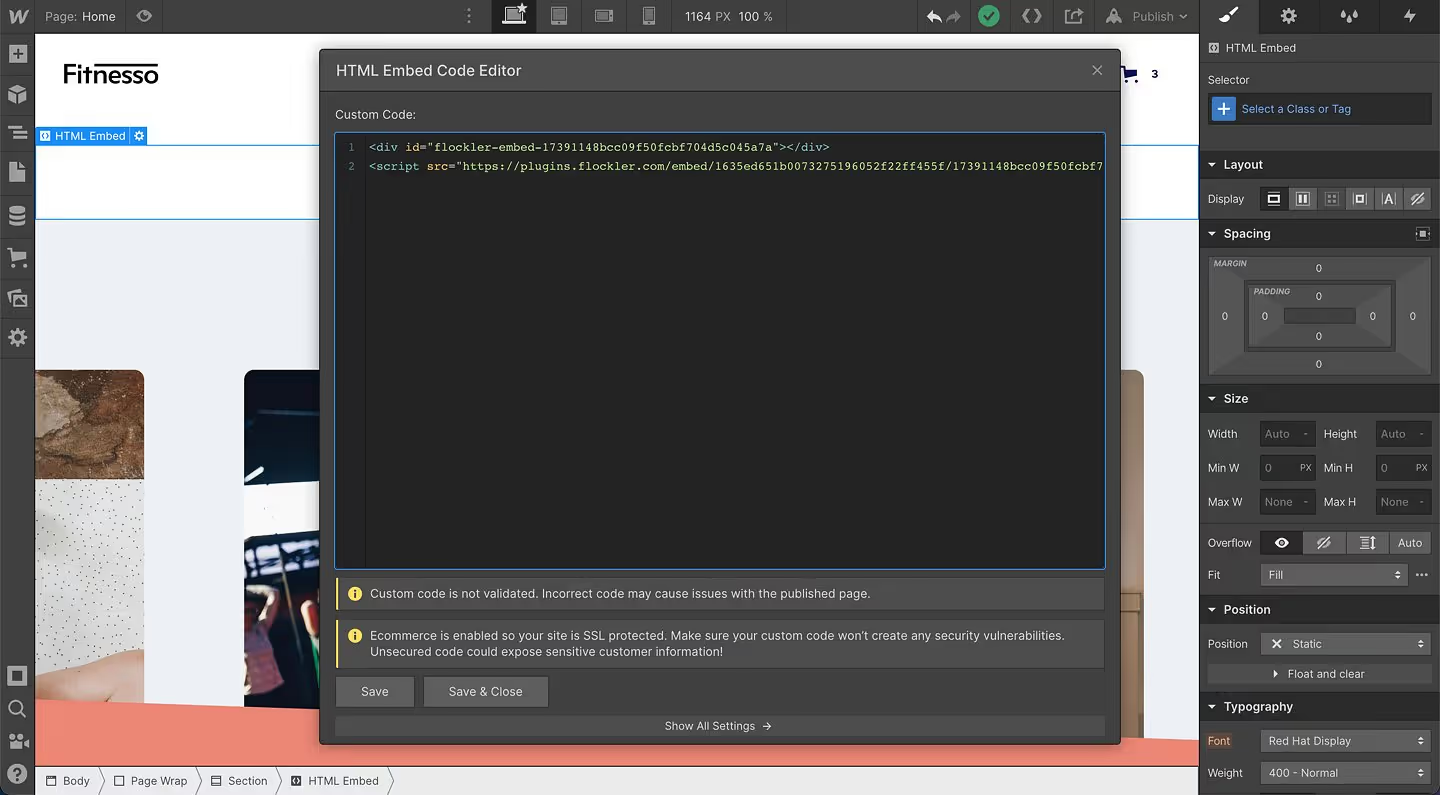
- Enregistrez les modifications et cliquez sur Publier.
Comment intégrer des bobines Instagram sur un site Web Shopify
L'intégration de flux Instagram avec des bobines dans les boutiques Shopify est un excellent moyen de faire connaître les produits et de renforcer la preuve sociale. Il permet aux acheteurs potentiels d'en savoir plus sur votre produit, de comprendre comment les clients l'utilisent déjà et de gagner en confiance pour acheter chez vous.
Voici un tutoriel étape par étape sur l'intégration de bobines Instagram sur les pages d'accueil, les pages de produits et les pages de collections Shopify avec Flockler :
1. Intégrer Instagram Reels sur la page d'accueil de Shopify
- Choisissez « Thèmes » dans la barre latérale gauche, cliquez sur « Actions » et choisissez « Modifier le code » dans le menu déroulant.

- Dans la fenêtre « Modifier le code », allez dans « Sections » et sélectionnez « Ajouter une nouvelle section ».
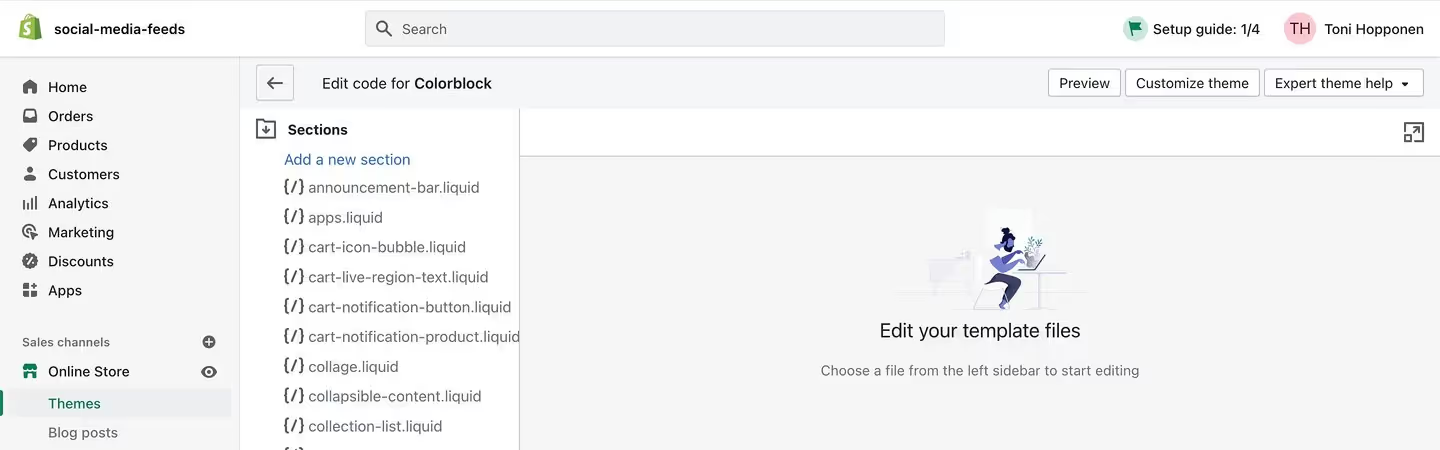
- Donnez un nom à la nouvelle section pour ouvrir l'éditeur. Nous l'avons nommé « Flockler » dans cet exemple.
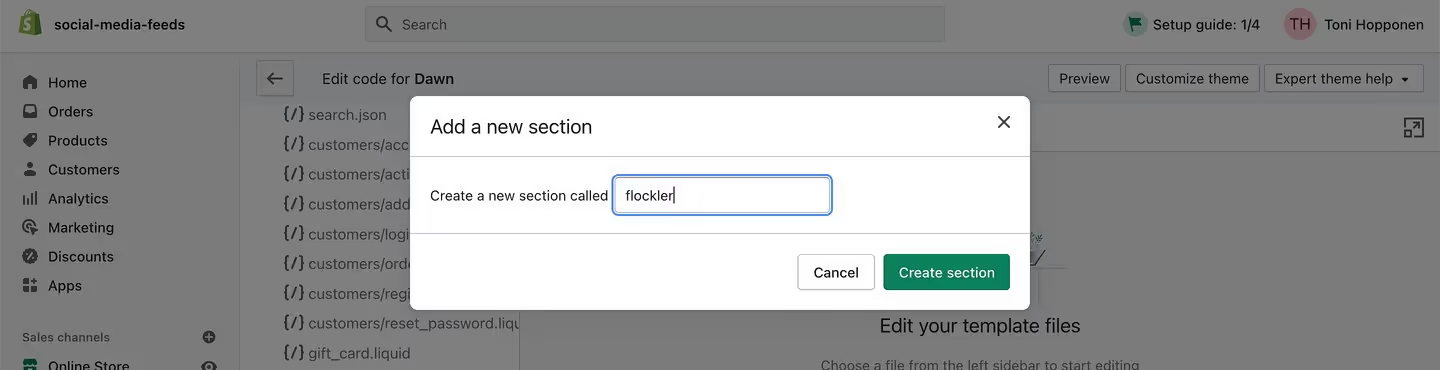
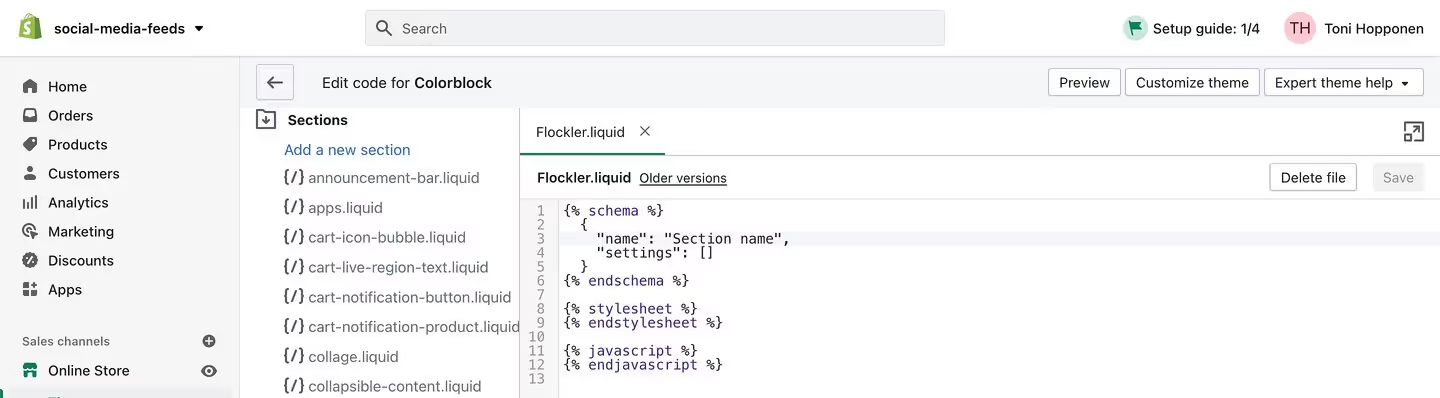
- Lorsque l'éditeur s'ouvre, remplacez « Nom de la section » par « Flockler » dans le code.
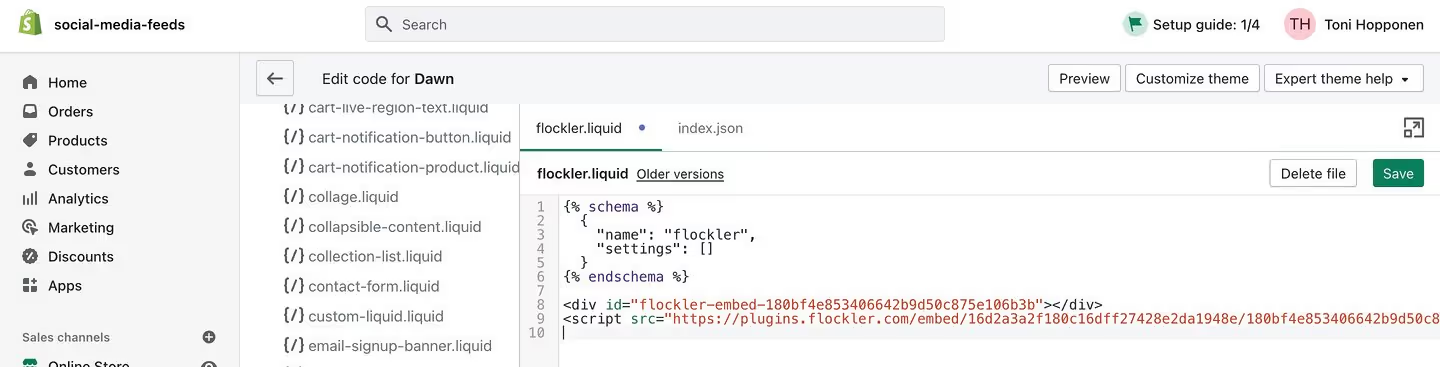
- Remplacez ensuite tout ce qui se trouve après « endschema » dans le code par le code intégré de Flockler pour le flux Reels et cliquez sur « Enregistrer ».
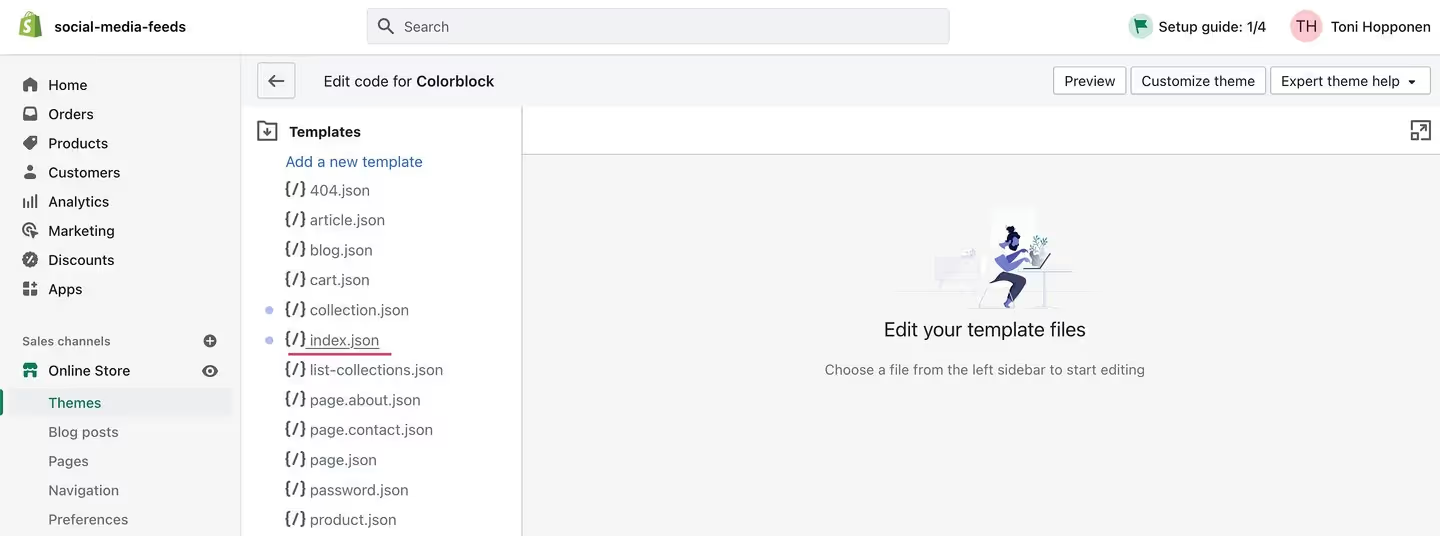
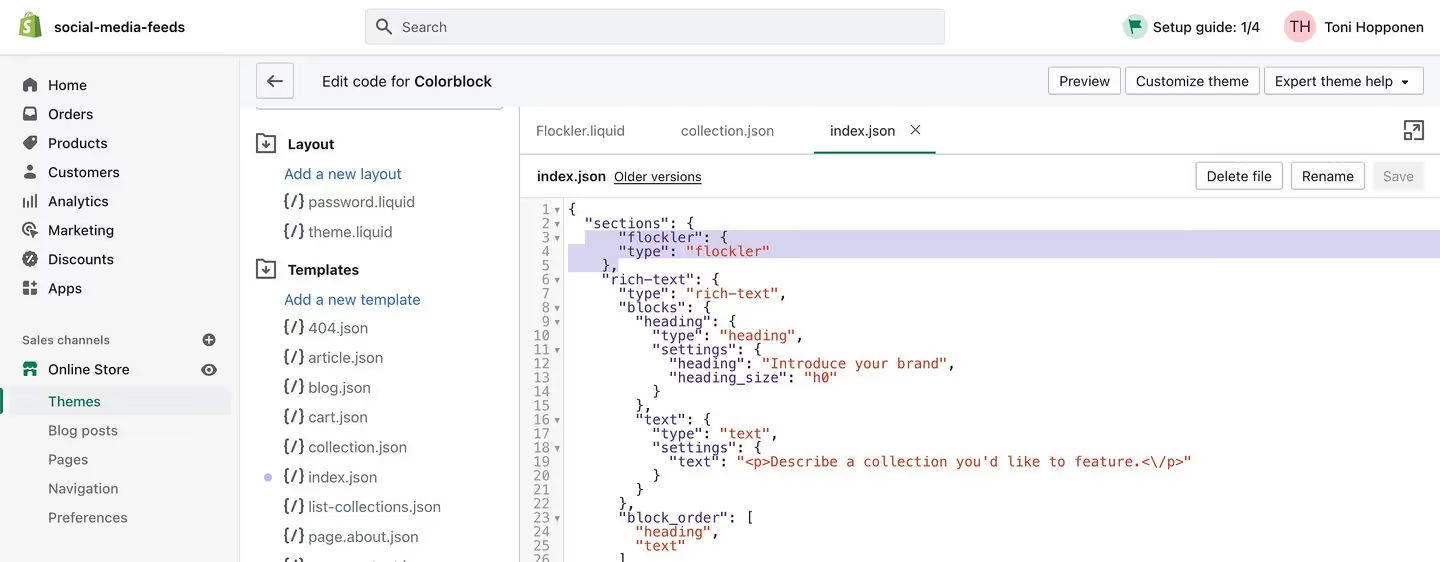
- Sélectionnez « index.json » dans le menu « Modèles ».
- Lorsque l'éditeur s'ouvre, ajoutez ce qui suit au début du code :
« floceur » : {
« type » : « floqueur »
},
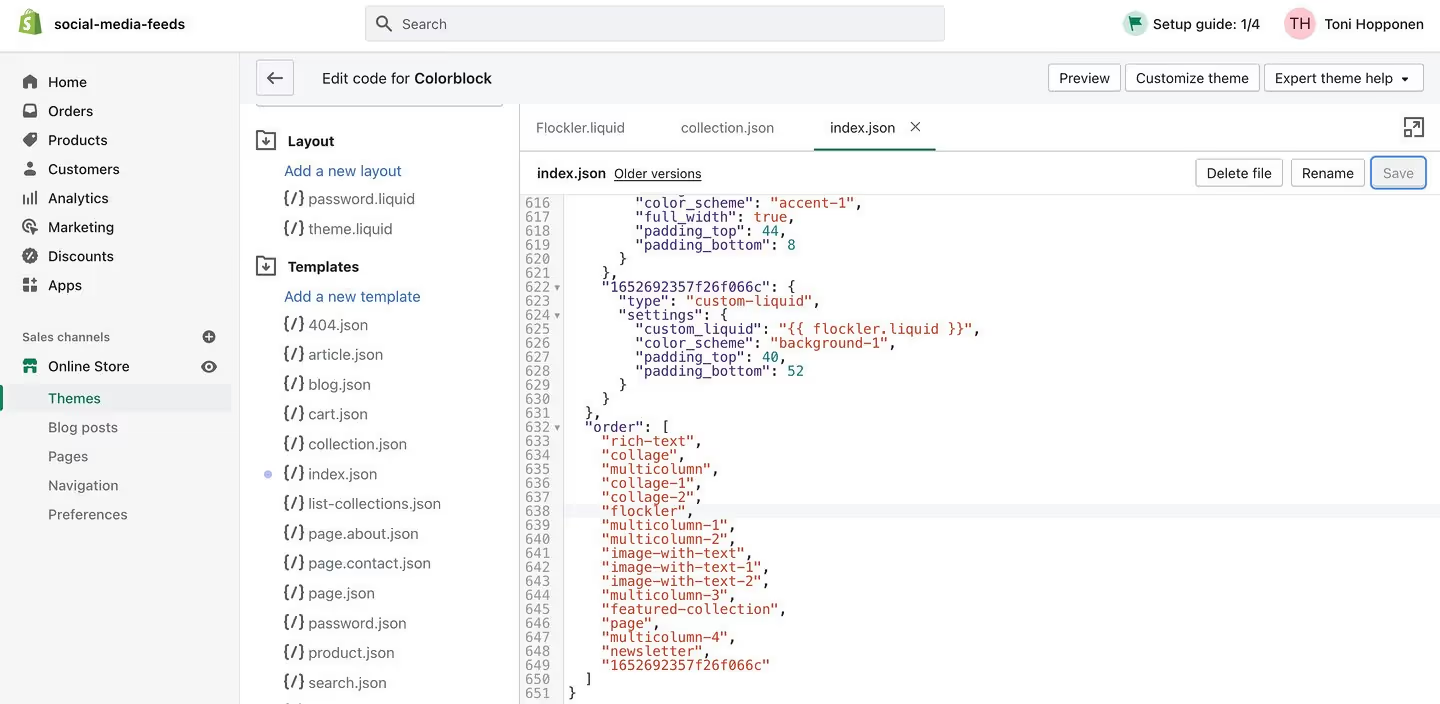
- Faites défiler la page jusqu'à la section du code où l'ordre des différents éléments est spécifié. Ajoutez « Flockler » à un emplacement approprié et enregistrez les modifications.
2. Intégrer des bobines Instagram sur les pages de produits/collections Shopify
- Pour intégrer des bobines sur la page du produit ou des collections, cliquez sur les modèles « product.json » ou « collection.json ».
- Lorsque l'éditeur s'ouvre, ajoutez ce qui suit au début :
« floceur » : {
« type » : « floqueur »
},
- Choisissez le bon endroit pour les rouleaux, ajoutez « Flocker » comme espace réservé dans le code et enregistrez les modifications.
3. Intégrer Instagram Reels à des pages Shopify individuelles
- Choisissez la page spécifique sur laquelle vous souhaitez intégrer les bobines Instagram.
- Cliquez sur « Éditeur de texte » et sélectionnez l'icône « HTML ».
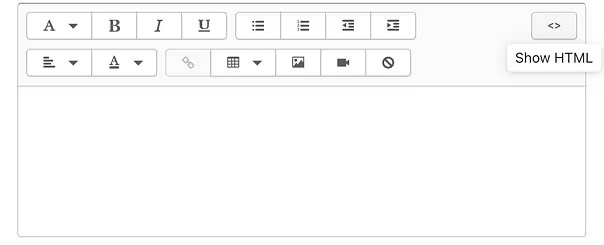
- Collez le code d'intégration du flux Reels dans une section appropriée du texte et enregistrez les modifications

Comment ajouter des Instagram Reels à un site web Squarespace ?
Avant de commencer, veuillez noter que vous avez besoin d'un forfait Squarespace Business pour ajouter un flux Instagram Reels à un site Web Squarespace. Voici ce que vous devez faire après avoir généré le code d'intégration à l'aide de Flockler :
- Rendez-vous sur la page où vous souhaitez intégrer les bobines et cliquez sur « Modifier ».
- Choisissez l'emplacement du flux Reels et cliquez dessus pour ajouter un élément.
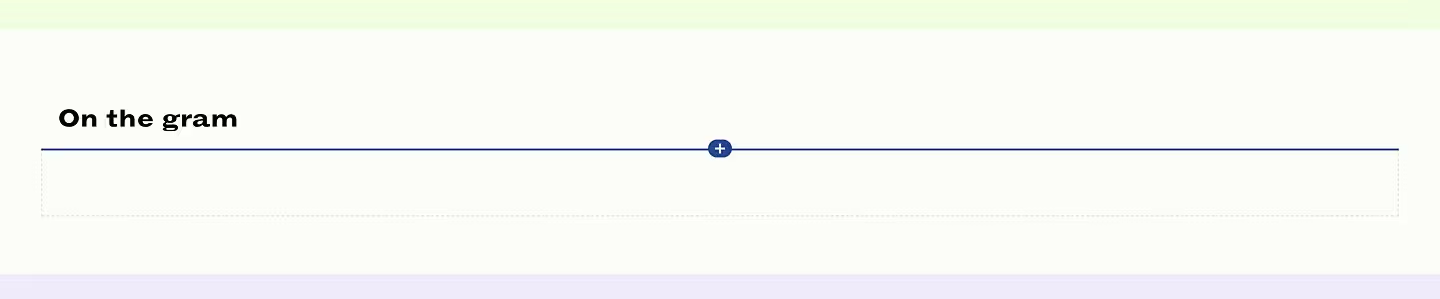
- Cliquez sur « + », puis choisissez le bloc « Code » parmi les options.
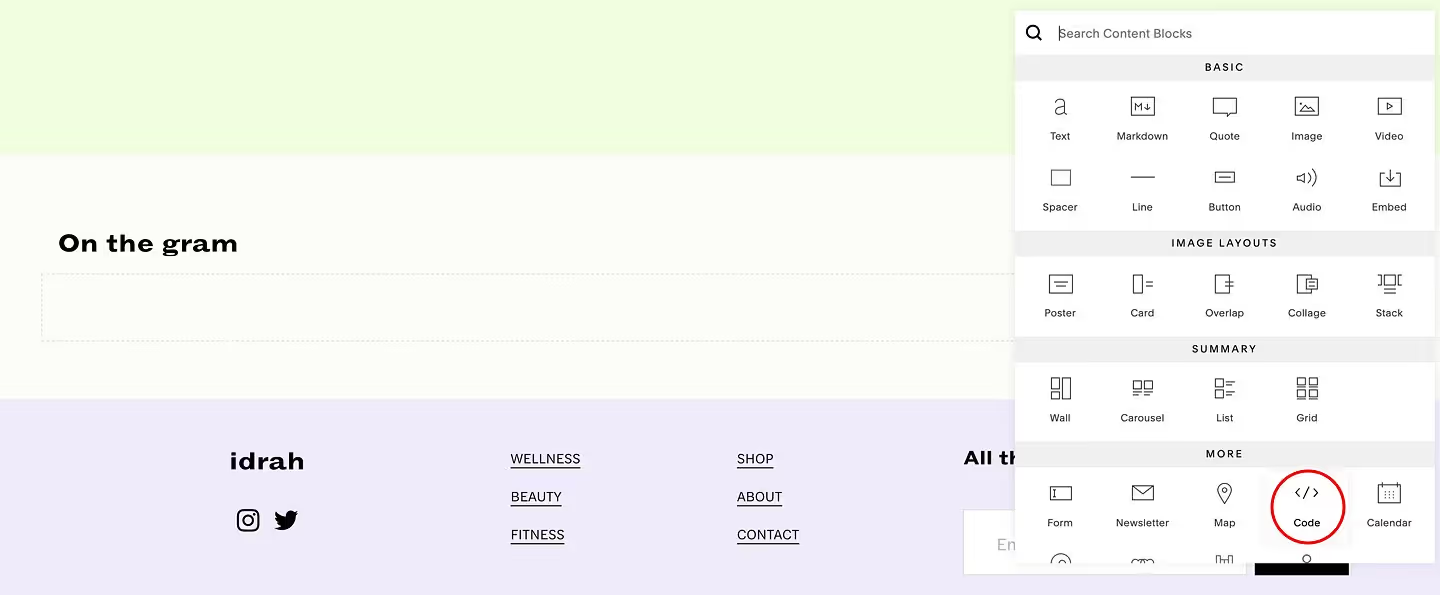
- Dans le menu de bloc « Code », assurez-vous que vous n'avez pas coché l'option « Afficher la source » et que vous avez choisi « HTML » dans le menu déroulant. Collez le code d'intégration dans le champ et cliquez sur « Appliquer ».
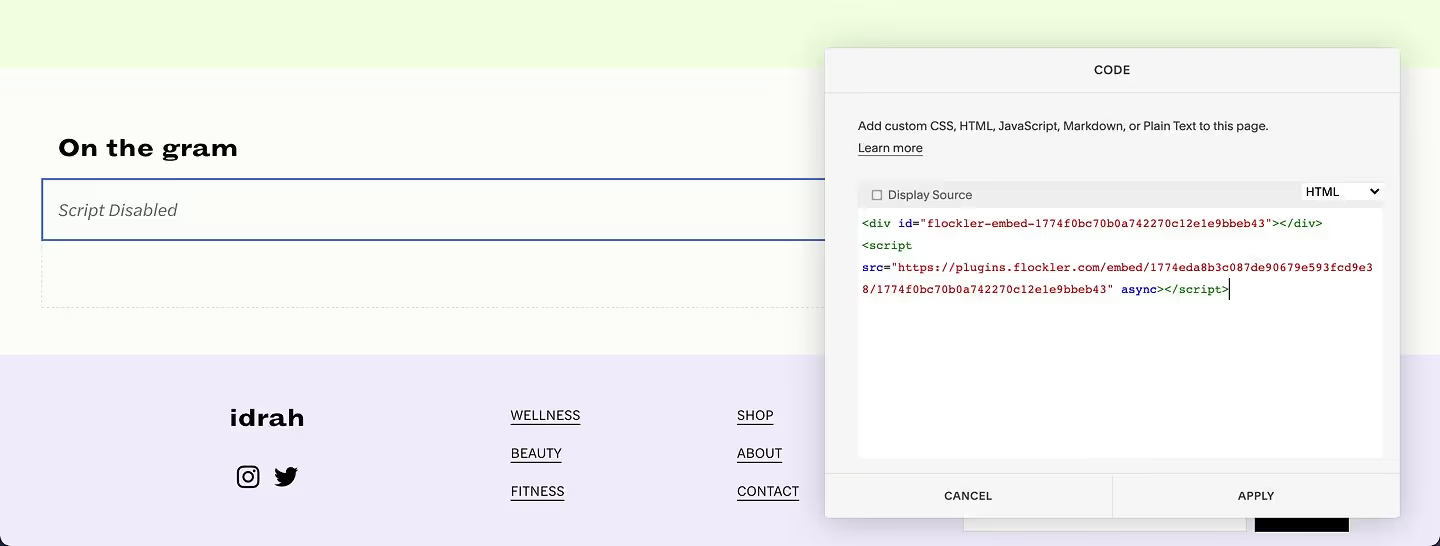
- Ignorez le message d'erreur « Script désactivé » à l'étape suivante et enregistrez les modifications
Comment intégrer Instagram Reels sur un site Web Weebly
Voici un tutoriel étape par étape sur la façon d'ajouter un flux Instagram Reel sur votre site Web Weebly :
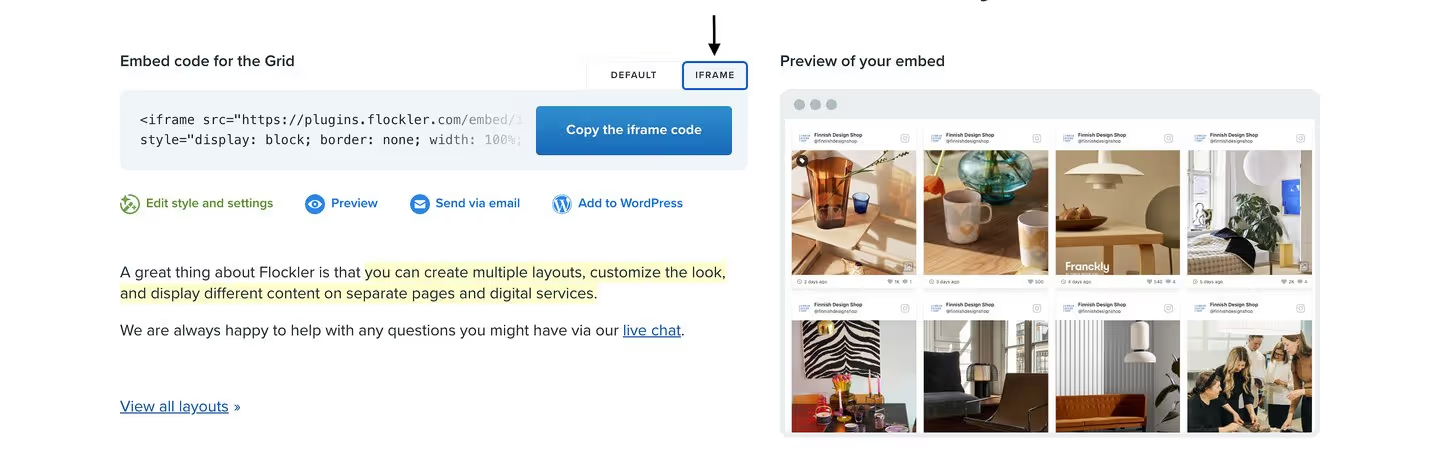
- Avant de copier le code intégré depuis Flockler, cliquez sur « iFrame » au lieu de « Par défaut ».
- Ouvrez la page où vous souhaitez intégrer les bobines sur Weebly. Cliquez sur « + » en haut à gauche et choisissez « Section » dans le menu déroulant.
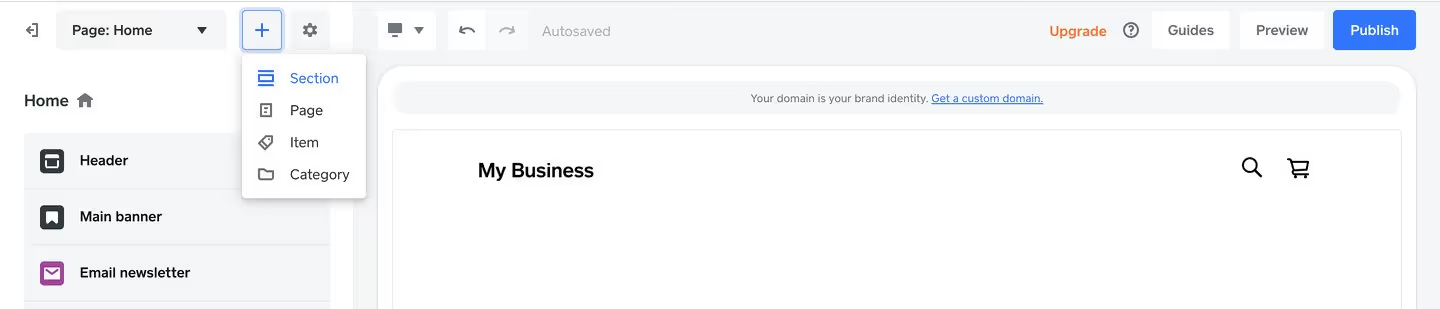
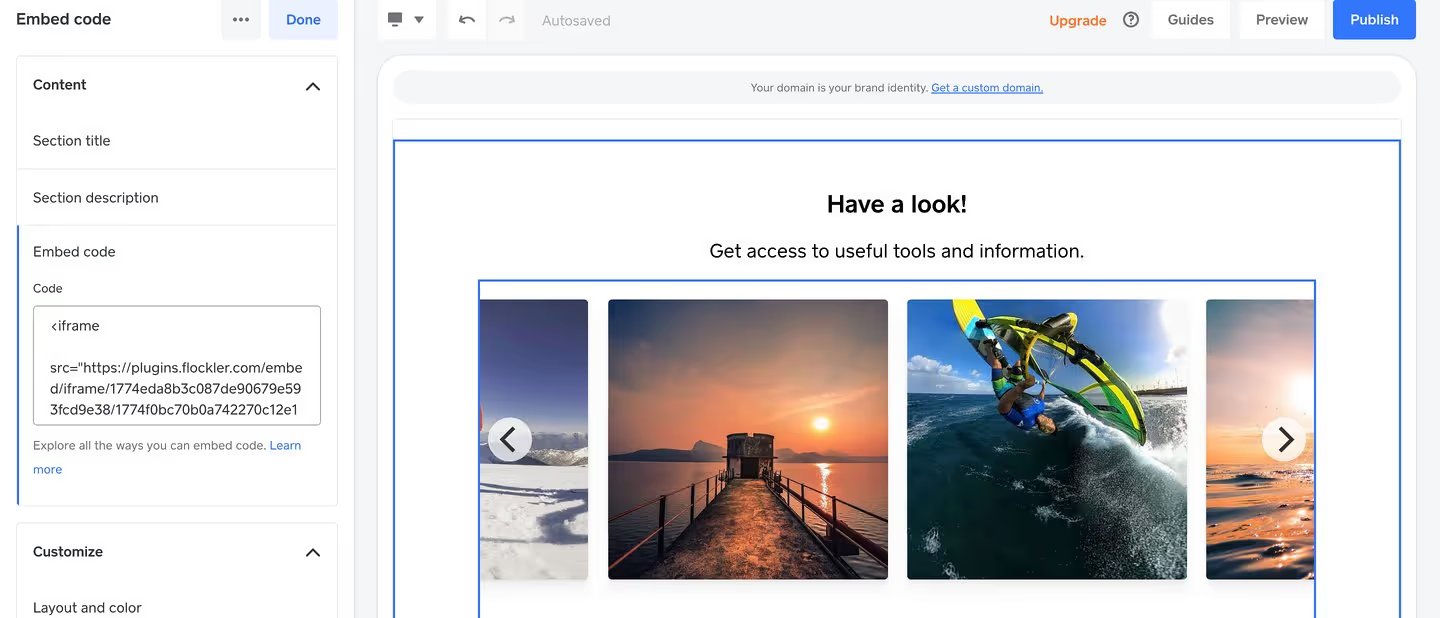
- Sélectionnez « Code intégré » dans le menu de gauche.
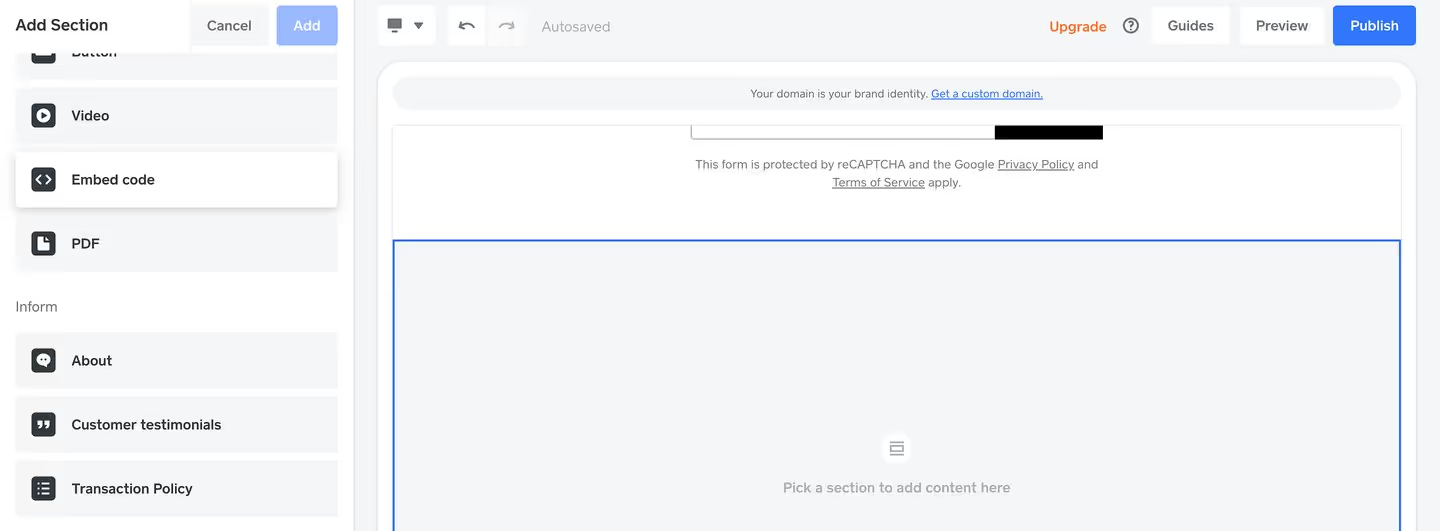
- Collez le code intégré de l'iFrame dans le champ indiqué et cliquez sur Publier.
Pourquoi intégrer des bobines Instagram sur des sites Web
Un flux Instagram Reel sur votre site Web le rend plus agréable visuellement. Mais ce n'est pas tout. Voici quelques raisons supplémentaires pour lesquelles vous devriez ajouter des bobines Instagram à votre site Web :
Pour augmenter l'engagement et stimuler les conversions
Un fil Instagram avec des bobines et des images suscitera l'intérêt des visiteurs de votre site Web et les incitera à consulter son contenu. Plus ils interagissent avec votre contenu de cette manière, plus l'engagement et le temps de diffusion sont élevés. En plus de cela, l'ajout de bobines générées par les utilisateurs, telles que des vidéos avant-après et des critiques de produits, renforce la preuve sociale et stimule les conversions.
Pour augmenter la portée organique de votre compte Instagram
L'ajout d'un flux Instagram à votre site Web est un excellent moyen d'attirer plus de visiteurs sur votre compte et de stimuler l'engagement. S'ils aiment ce qu'ils voient, ils seront plus susceptibles de consulter les autres publications de votre compte et même de vous suivre. La hausse soudaine de l'engagement indique à Instagram que votre contenu trouve un écho auprès des internautes, l'encourageant à diffuser votre contenu vers un plus grand nombre de fils et à augmenter sa portée organique.
Réflexions finales
Instagram Reels reste le format de contenu le plus populaire depuis sa création en 2020. En fait, le taux d'engagement moyen d'un Reel est 30,81 %, soit le double du taux d'engagement de tout autre format de contenu Instagram, selon une étude de Socialinsider. Ce chiffre confirme que les Reels sont là pour durer et qu'il est nécessaire d'en tirer parti.
Créez donc plus de Reels de marque et encouragez vos clients à partager leurs résultats et leurs témoignages au format Reel. Intégrez-les à vos sites Web pour renforcer la visibilité organique de votre compte Instagram, renforcer la preuve sociale et augmenter les conversions.
PS : Si vous recherchez un agrégateur de réseaux sociaux sans code et facile à utiliser pour ajouter des Reels à des sites Web, voici Essai gratuit de 14 jours de Flockler pour vous aider à démarrer.
FAQs
Comment intégrer une bobine Instagram sur un site Web ?
Vous pouvez intégrer une bobine Instagram sur un site Web à l'aide de Flockler en 3 étapes simples :
- Collectez des Reels depuis Instagram à l'aide de pseudonymes, de mentions et de hashtags avec Flockler
- Choisissez un modèle pour présenter le flux parmi les 4 types suivants : grille, mur, carrousel et diaporama
- Copiez et collez le code d'intégration généré par Flockler sur les sites Web à l'aide de leurs outils d'édition intégrés.
Comment modérer les Reels Instagram que vous intégrez sur des sites Web ?
La plupart des agrégateurs de réseaux sociaux comme Flockler vous permettent de modérer les Instagram Reels que vous intégrez sur des sites Web. Vous pouvez le faire en activant l'icône de modération du contenu lors de la configuration du flux. Flockler sollicitera votre approbation avant d'ajouter une nouvelle bobine au flux au lieu de la mettre à jour automatiquement.
Pourquoi les entreprises devraient-elles intégrer Instagram Reels sur leurs sites Web ?
Lorsque vous intégrez Bobines Instagram, cela rend vos pages Web plus attrayantes et pertinentes pour vos visiteurs. Les Reels présentent un contenu visuel dynamique qui attire l'attention, augmente le temps d'attente et encourage les visiteurs à interagir avec votre marque.